Pahami alur pajak di Odoo
Mengelola pajak di Odoo mengikuti empat gerak yang selalu sama:
- Pajak melekat pada baris dokumen : di Sales, Purchase, Accounting, maupun Point of Sale.
- Odoo menghitung nominal pajaknya otomatis di dokumen itu.
- Pada dokumen akuntansi, Odoo membuat journal items untuk melacak pajak keluaran (kredit : utang pajak ke negara) dan pajak masukan (debit : dapat dikreditkan).
- Total basis dan pajak per periode terkumpul di laporan Tax Return : bahan mengisi SPT.
Artinya: kalau konfigurasi di hulu benar (langkah-langkah di bawah), laporan pajak di hilir tinggal dibaca.
Setup dasar: aktifkan & pasang ke produk
Tiga langkah dasarnya:
- Opsi company-wide : Accounting ‣ Configuration ‣ Settings › bagian Taxes: set Default Taxes (pajak jual & beli yang otomatis terpasang di produk baru), dan bila seluruh harga jual Anda sudah termasuk pajak, ubah Prices ke Tax Included.
- Aktifkan pajak bawaan : Accounting ‣ Configuration ‣ Taxes: paket lokalisasi fiskal (termasuk Indonesia) sudah membuatkan tarif-tarif pajaknya, tapi umumnya hanya tarif utama yang aktif. Nyalakan yang dibutuhkan lewat toggle di kolom Active.
- Pasang ke produk : di form produk, isi kolom Sales Taxes dan Purchase Taxes; pajak ini otomatis ikut setiap kali produk masuk ke invoice, bill, SO, PO, atau order kasir. Produk baru mewarisi Default Taxes dari langkah pertama.
Toko retail lokal biasanya memajang harga sudah termasuk PPN : gunakan Tax Included agar angka di etalase sama dengan yang dibayar pelanggan. Kalau hanya sebagian harga yang tax-included, atur per pajak, bukan company-wide.
Anatomi sebuah record pajak
Buka salah satu pajak di Accounting ‣ Configuration ‣ Taxes : kolom-kolom kuncinya:
- Tax Name : nama yang dilihat pengguna backend di kolom Taxes (SO, invoice, form produk).
- Tax Type : menentukan di mana pajak bisa dipilih: Sales (invoice pelanggan), Purchase (vendor bill), atau None (hanya sebagai anggota grup pajak, tak muncul sendiri).
- Label on Invoices : teks yang tampil di baris invoice pada PDF dan portal pelanggan.
- Tax Group : nama di bagian totals invoice; beberapa pajak dalam grup yang sama dijumlahkan jadi satu baris total.
- Description : catatan internal, bebas diisi untuk dokumentasi tim.

Distribusi jurnal pajak
Bagian Distribution for Invoices dan Distribution for Refunds mengatur bagaimana journal item pajak dibuat : untuk invoice dan credit note masing-masing. Isinya: satu baris Base (dengan tax grid untuk pelaporan) plus satu atau lebih baris % of tax yang totalnya 100%, masing-masing menunjuk akun pajak tujuannya.
Pola yang umum:
- Satu baris 100% : kasus normal: seluruh pajak ke satu akun utang pajak. Untuk PPN standar, ini yang berlaku.
- 100% + (−100%) : pajak yang sekaligus jadi debit dan kredit yang saling menghapus (reverse-charge).
- 50% + 50% (satu dengan akun, satu tanpa) : PPN masukan yang hanya sebagian bisa dikreditkan; sisanya jadi beban.

Pajak bawaan lokalisasi sudah membawa distribusi dan tax grid yang benar. Bagian ini baru relevan bila membuat pajak khusus : dan sebaiknya didampingi konsultan/akuntan, karena tax grid menentukan angka masuk ke baris SPT yang mana.
Baca laporan Tax Return
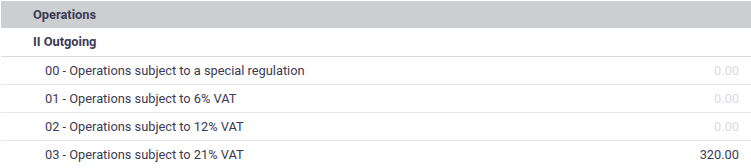
Laporan Tax Return mengagregasi basis dan nominal pajak dari seluruh invoice & vendor bill dalam satu periode, dalam format yang mengikuti lokalisasi fiskal. Umumnya tiap barisnya berkorespondensi satu-satu dengan baris SPT resmi : angkanya tinggal disalin ke deklarasi pajak yang disetorkan ke pemerintah.
Bila suatu saat toko melayani ekspor, kawasan bebas, atau pelanggan pemungut PPN : di mana pajak standarnya harus diganti otomatis : fitur fiscal position yang menanganinya. Untuk transaksi lokal seragam seperti sekarang, tidak perlu; tinggal bilang kalau kebutuhannya muncul.
Sekali pasang, jalan sendiri
- Default Taxes : di Settings; produk baru langsung membawa pajaknya.
- Aktifkan tarif : dari paket lokalisasi; jangan buat manual bila sudah tersedia.
- Nama vs Label vs Group : untuk backend, baris invoice, dan total invoice.
- Distribusi & tax grid : sudah benar dari lokalisasi; sentuh hanya untuk pajak khusus.
- Tax Return : muara semuanya; angka SPT tinggal disalin.