Pahami aset tetap & penyusutan
Non-current assets (aset jangka panjang) adalah investasi yang manfaatnya dinikmati lebih dari satu tahun : mereka dikapitalisasi ke neraca, bukan dibebankan sekaligus. Fixed assets adalah jenisnya yang dibeli untuk sisi produktifnya: gedung, kendaraan, peralatan, tanah, perangkat lunak.
Contoh dari dokumentasi Odoo: mobil seharga $27.000, disusutkan 5 tahun, nilai jual akhir (salvage) $7.000 : dengan metode garis lurus, $4.000 dibebankan tiap tahun:
| Komponen | Nilai | Keterangan |
|---|---|---|
| Harga perolehan | $27.000 | Masuk neraca sebagai aset |
| Beban penyusutan | $4.000 / tahun | Masuk P&L selama 5 tahun |
| Akumulasi penyusutan | $20.000 | Di neraca setelah 5 tahun |
| Salvage value | $7.000 | Nilai tak disusutkan |
Odoo membuat semua entri penyusutan otomatis dalam mode draft, lalu mempostingnya satu per satu pada waktunya. Server memeriksa sekali sehari : jadi perubahan draft → posted bisa butuh hingga 24 jam.
Siapkan akun aset & posting yang benar
Prasyaratnya satu: pembelian aset harus diposting ke assets account, bukan ke akun beban default.
- Buat akunnya di Accounting ‣ Configuration ‣ Chart of Accounts : dengan Type Fixed Assets atau Non-current Assets (soal pentingnya Type, lihat panduan Journal · CoA · Reporting).
- Saat mencatat vendor bill pembelian aset, pilih akun aset tersebut pada kolom Account di baris tagihannya : selagi masih draft.
Sering membeli jenis aset yang sama? Buat produknya sendiri (mis. "Laptop Karyawan") dan set akun aset sebagai Expense Account-nya : setiap pembelian produk itu otomatis mendarat di akun yang benar, mengikuti hierarki akun di panduan sebelumnya.
Buat asset entry & hitung penyusutannya
Buka Accounting ‣ Accounting ‣ Assets, klik Create, dan isi formnya. Klik select related purchases untuk menautkan journal item pembelian : beberapa kolom langsung terisi otomatis dan pembeliannya tercantum di tab Related Purchase.
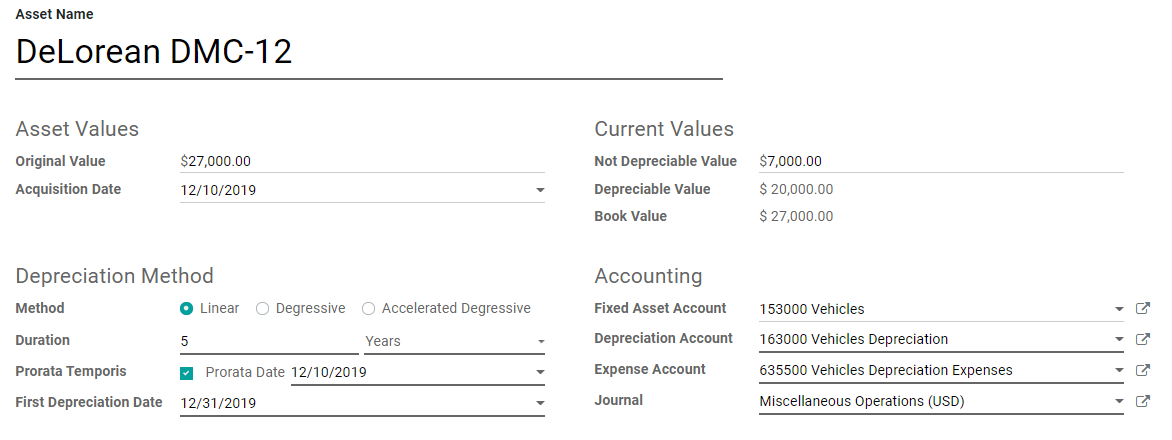
Pilih metode penyusutan:
- Straight Line : nilai dibagi rata; semua entri sama besar.
- Declining : nilai dikali declining factor tiap periode; entri makin mengecil, entri terakhir menghabiskan sisanya.
- Declining Then Straight Line : menurun cepat di awal, lalu konstan (declining dengan batas bawah garis lurus).
Lalu klik Compute Depreciation : Depreciation Board menampilkan seluruh entri yang akan diposting Odoo beserta tanggalnya. Jika cocok, Confirm.
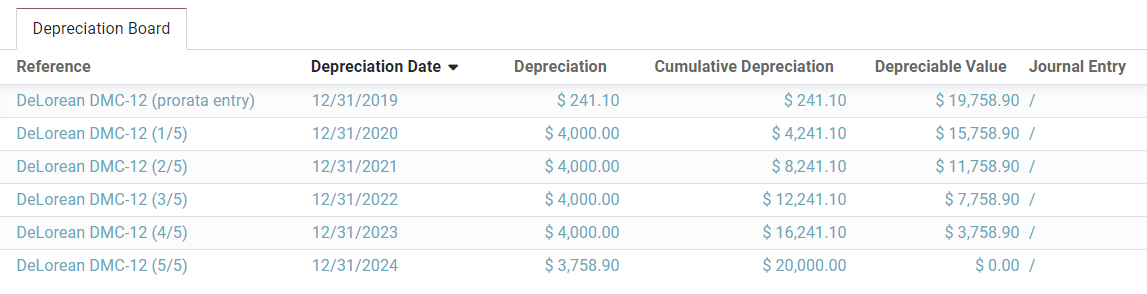
Aktifkan Prorata Temporis agar entri pertama dihitung dari sisa waktu sejak tanggal prorata : bukan satu periode penuh (contoh dokumentasi: $241,10 alih-alih $4.000). Ada juga jalur cepat: dari Accounting ‣ Accounting ‣ Purchases, pilih journal item pembelian, lalu Action › Create Asset.
Ubah nilai atau lepas asetnya
Modifikasi nilai : buka asetnya, klik Modify Depreciation, isi nilai barunya:
- Penurunan nilai : jurnal Value Decrease diposting dan semua entri mendatang yang belum diposting di Depreciation Board ikut disesuaikan.
- Kenaikan nilai : asset entry baru (Gross Increase) dibuat, bisa diakses lewat smart button.
Pelepasan (jual/buang) : buka asetnya, klik Sell or Dispose. Odoo membuat semua jurnal pelepasan, termasuk gain or loss on sale dari selisih nilai buku dan harga jualnya : aset pun keluar dari neraca.
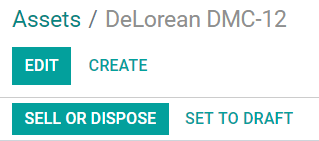
Untuk mencatat penjualan aset, posting dulu customer invoice-nya : supaya penjualan aset bisa ditautkan ke invoice tersebut.
Asset models & otomatisasi penuh
Untuk aset yang rutin dibeli, buat asset model di Accounting ‣ Configuration ‣ Assets Models : isinya sama seperti asset entry biasa. Asset entry yang sudah dikonfirmasi juga bisa dijadikan model lewat tombol Save Model.
Puncaknya, otomatisasi di akun asetnya sendiri : kolom Automate Assets pada akun bertipe Fixed/Non-current Assets:
- No : default; tidak terjadi apa-apa.
- Create in draft : setiap transaksi yang diposting ke akun ini membuat draft asset entry, tinggal dilengkapi dan divalidasi.
- Create and validate : pilih asset model-nya; setiap transaksi langsung menjadi asset entry tervalidasi.
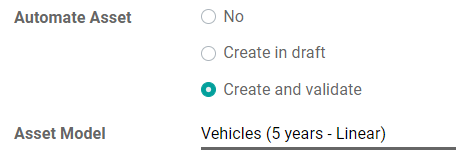
Akun aset ber-Automate: Create and validate + dipasang sebagai Expense Account default sebuah produk = pembelian aset yang sepenuhnya otomatis: bill diposting → asset entry tervalidasi → jadwal penyusutan berjalan sendiri.
Dari pembelian ke penyusutan otomatis
- Akun aset : Type Fixed/Non-current Assets; pembelian diposting ke sini, bukan ke beban.
- Asset entry : tautkan pembelian, pilih metode, Compute Depreciation, Confirm.
- Depreciation Board : seluruh jadwal jurnal terlihat di muka; posting berjalan otomatis.
- Modify / Sell or Dispose : perubahan nilai dan pelepasan dijurnalkan lengkap, termasuk laba/rugi penjualan.
- Model + Automate : untuk aset rutin, seluruh alurnya bisa berjalan tanpa sentuhan.