Kenali view: List & Form
Semua data di Odoo tersimpan sebagai record : satu produk, satu invoice, satu kontak. Record dilihat dan disunting lewat view, dan dua yang paling sering dipakai:
- List view : tabel berisi banyak record sekaligus: satu baris = satu record. Cocok untuk memindai, membandingkan, dan aksi massal (centang beberapa baris, lalu gunakan menu Actions ⚙).
- Form view : satu record utuh untuk dibaca atau diedit: kolom-kolom detail, tab-tab, tombol aksi di atas, dan chatter (riwayat & komunikasi) di sisi/bawah form. Klik sebuah baris di list untuk membuka form-nya; kembali lewat breadcrumbs di kiri atas.
Banyak menu juga menyediakan tampilan lain : Kanban (kartu), Calendar, Pivot, Graph, Activity : dipilih lewat deretan ikon di kanan atas. Data yang sama, sudut pandang berbeda.
Di ujung kanan header list view ada ikon penyesuaian kolom : klik untuk menambah/menyembunyikan kolom opsional. Inilah cara memunculkan kolom seperti Is Published yang dipakai pada trik publikasi massal di panduan Membuat Produk.
Cari & saring dengan Filter
Kotak pencarian di atas setiap view adalah pintu masuknya : ketik nilai apa pun (nama pelanggan, produk, nomor dokumen) lalu pilih dari dropdown yang muncul; cara kerjanya seperti operator contains.
Untuk saringan yang lebih terarah, buka dropdown di kotak pencarian:
- Filters : pilihan saringan siap pakai per menu (mis. Quotations, To Invoice). Memilih beberapa filter dalam kelompok yang sama (dipisah garis) berarti salah satu boleh terpenuhi; filter lintas kelompok harus terpenuhi semuanya.
- Add Custom Filter : susun aturan sendiri: pilih Match all (semua aturan wajib) atau Match any (salah satu cukup), lalu tiap aturan diisi field › operator › nilai. Tombol plus menambah aturan, ikon cabang menambah kelompok aturan.


Kelompokkan & urutkan
Group By : di dropdown yang sama dengan Filters : melipat record ke dalam kelompok: per salesperson, per status, per bulan. Pilih lebih dari satu untuk kelompok bertingkat (mis. per salesperson › lalu per bulan), atau Add Custom Group untuk mengelompokkan berdasarkan field lain. Filter dan group bisa dipakai bersamaan.

Sorting : di list view, klik judul kolom untuk mengurutkan naik, klik sekali lagi untuk turun; panah kecil di sebelah judul menunjukkan arahnya. Saat data sedang dikelompokkan, urutan berlaku di dalam tiap kelompok.
Kombinasi filter + group + urutan yang sering dipakai tidak perlu dirakit ulang: buka dropdown pencarian › Save current search, beri nama, lalu centang Default filter (jadi tampilan pembuka menu itu) dan/atau Shared with (dibagikan ke pengguna lain). Favorit tersimpan di bagian Favorites pada dropdown yang sama.
Archive vs Delete
Record yang tidak lagi terpakai : produk yang berhenti dijual, vendor yang tak lagi aktif : sebaiknya diarsipkan, bukan dihapus:
- Archive : dari form view atau dari list view (centang barisnya dulu), buka menu Actions ⚙ › Archive. Record hilang dari tampilan dan pilihan dropdown sehari-hari, tetapi seluruh riwayatnya tetap utuh. Untuk melihatnya kembali: kotak pencarian › Filters › Archived : dan pulihkan lewat Unarchive di menu Actions.
- Delete : menu Actions ⚙ › Delete menghapus record secara permanen. Odoo hanya mengizinkannya bila record belum meninggalkan jejak; record yang sudah terkait dokumen lain (produk yang pernah terjual, invoice yang sudah diposting) akan ditolak dengan pesan peringatan.
Kalau ragu, arsipkan. Delete hanyalah untuk record yang salah dibuat dan belum dipakai di mana-mana. Untuk dokumen yang sudah sah secara pembukuan, aturannya lebih ketat lagi : gunakan dokumen pembalik, seperti dibahas di panduan Retur · Refund · Credit Note.
Ekspor record ke XLSX/CSV
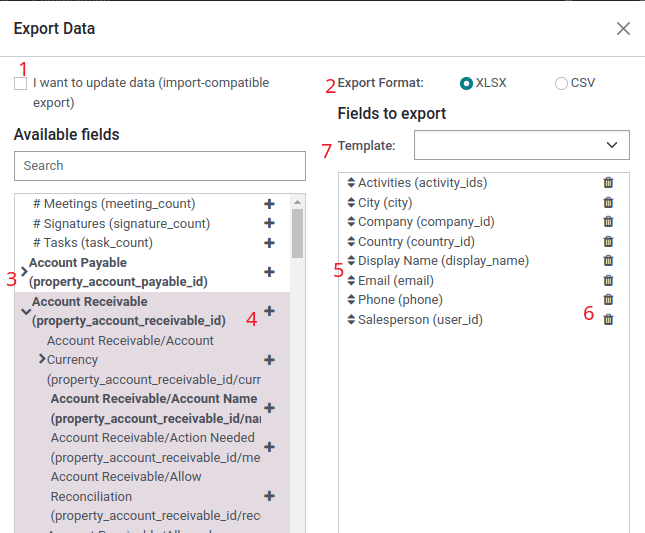
Dari list view, centang record yang diinginkan (atau centang kotak di header untuk semuanya), lalu Actions ⚙ › Export. Pada jendela Export Data:
- Centang I want to update data (import-compatible export) bila hasil ekspornya akan diedit lalu diimpor kembali : daftar field otomatis menyempit ke yang bisa diimpor.
- Pilih format: XLSX (Excel) atau CSV.
- Susun field-nya: cari lewat kotak pencarian, bentangkan sub-field dengan ikon panah, tambahkan dengan ikon plus, urutkan dengan drag & drop.
- Sering memakai susunan yang sama? Simpan sebagai template lewat dropdown New template.
Impor data dari file
Kebalikannya: buka menu tujuan, klik Actions ⚙ › Import records. Halaman impor menyediakan template siap unduh dengan header kolom yang sudah benar : cara paling aman untuk memulai. Alurnya:
- Klik Upload Data File dan pilih file .xlsx atau .csv.
- Periksa pemetaan: tiap File Column harus menunjuk Odoo Field yang tepat : kolom yang tidak dikenali bisa dipetakan manual dari dropdown-nya.
- Klik Test untuk memvalidasi seluruh isi file tanpa menyimpan apa pun : bereskan dulu semua error yang dilaporkan.
- Baru klik Import.

Impor tidak bisa di-undo. Selalu jalankan Test dulu, dan untuk data besar impor bertahap agar tidak timeout. Pertahankan kolom External ID pada file Anda: dengan ID unik itu, impor berikutnya memperbarui record yang sama alih-alih membuat duplikat : kunci migrasi data yang mulus. Alur ekspor-lalu-impor ini pula yang dipakai trik harga vendor massal di panduan Produk untuk Sales & Purchase.
Satu set keterampilan, semua aplikasi
- View : list untuk memindai & aksi massal, form untuk detail satu record; view lain tinggal ganti ikon.
- Filter · Group By · Sort : saring lewat dropdown pencarian, kelompokkan bertingkat, urutkan dari judul kolom; simpan kombinasi favorit.
- Archive, bukan Delete : arsip menyembunyikan tanpa menghapus riwayat; delete hanya untuk record yang belum dipakai.
- Export & Import : keluar-masuk lewat XLSX/CSV; import-compatible export + External ID = edit massal yang aman.
Fungsi-fungsi ini identik di Sales, Purchase, Inventory, Accounting, dan seterusnya : kuasai sekali, terpakai di mana-mana.