Retur sebelum ada invoice
Jika pelanggan mengembalikan barang sebelum invoice dibuat, cukup gunakan reverse transfer (butuh aplikasi Inventory):
- Buka sales order terkait di aplikasi Sales, klik tombol pintar Delivery untuk membuka delivery order yang sudah tervalidasi.
- Klik Return.
- Pada jendela Reverse Transfer, jumlah terisi otomatis sesuai yang terkirim : sesuaikan Quantity, atau hapus baris produk yang tidak diretur dengan ikon 🗑️.
- Klik Return : operasi gudang baru terbentuk untuk barang masuk retur. Saat barangnya tiba, tim gudang klik Validate.
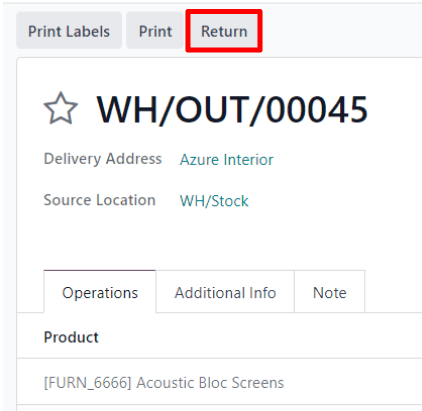

Setelah validasi, kolom Delivered di sales order otomatis berkurang : dan saat invoice akhirnya dibuat, pelanggan hanya ditagih untuk barang yang benar-benar mereka simpan.
Retur setelah invoice terbit
Jika barang dikembalikan setelah invoice tervalidasi (apalagi sudah dibayar : ditandai banner hijau In Payment di invoice), reverse transfer saja tidak cukup: invoice yang sudah tervalidasi tidak bisa diubah. Prosesnya jadi dua sisi:
- Sisi barang : lakukan reverse transfer persis seperti Langkah 01: Delivery › Return › sesuaikan › Validate saat barang tiba.
- Sisi uang : terbitkan credit note: dari sales order klik tombol pintar Invoices, lalu di invoice tervalidasi klik Credit Note.
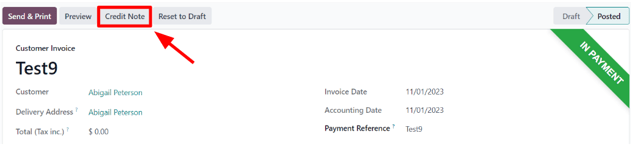
Setelah credit note dikonfirmasi, muncul banner biru "You have outstanding credits for this customer" : alokasikan kredit itu untuk menandai invoice lunas, atau kembalikan uangnya (Langkah 03).
Terbitkan credit note & proses refund
Credit note memberi tahu pelanggan bahwa mereka dikreditkan sejumlah nilai : karena salah tagih, barang diretur, jasa ditolak, atau barang rusak. Dari invoice terkait (Accounting ‣ Customers ‣ Invoices), klik Credit Note, isi Reason, Journal, dan Reversal Date, lalu pilih:
- Reverse : membuka draft credit note berisi salinan detail invoice, bisa diedit untuk refund sebagian (ubah produk/jumlah), lalu Confirm.
- Reverse and Create Invoice : credit note langsung tervalidasi & terekonsiliasi dengan invoice lama, plus draft invoice baru terbuka : cocok untuk koreksi total: batalkan yang lama, terbitkan yang benar.

Nomor credit note berawalan R mengikuti dokumen asalnya : mis. RINV/2025/0004 untuk invoice INV/2025/0004 : jadi jejaknya selalu jelas. Jika uang benar-benar dikembalikan ke pelanggan, jangan lupa register payment pada credit note tersebut; dan bila barangnya storable, validasi juga retur gudangnya.
Debit note & sisi vendor
Debit note adalah kebalikannya : menagih tambahan atas invoice yang sudah terkonfirmasi (mis. kekurangan tagih). Dari invoice, klik Debit Note, isi Reason dan tanggalnya, aktifkan Copy Lines untuk menyalin baris invoice, klik Create Debit Note, sesuaikan produk/jumlah, lalu Confirm.
Sisi vendor bekerja dengan pola yang sama persis, hanya arah uangnya berbalik:
- Refund dari vendor : buka vendor bill terkait di Accounting ‣ Vendors ‣ Bills, klik Credit Note; atau buat dari nol lewat Accounting ‣ Vendors ‣ Refunds.
- Debit note ke vendor : dari vendor bill, klik Debit Note.
Dari tampilan list invoice maupun vendor bill, pilih beberapa dokumen sekaligus lalu Actions › Create Debit Note.
Membatalkan dengan benar, di tahap yang tepat
Semakin jauh dokumen melangkah, semakin formal cara membatalkannya:
- Quotation / sales order : cukup tombol Cancel di atas form (lihat panduan Sales Order & Customer).
- Invoice masih draft : bebas diedit atau dihapus; belum ada jejak pembukuan.
- Invoice sudah dikonfirmasi : tidak bisa diubah langsung; gunakan Reset to draft untuk merevisi selama belum dikirim/terkunci.
- Invoice tervalidasi & sudah dikirim : menerbitkan credit/debit note adalah satu-satunya cara yang sah untuk membatalkan, me-refund, atau mengubahnya. Menghapus begitu saja akan merusak urutan penomoran dan jejak audit.
Pembukuan tidak mengenal tombol hapus untuk dokumen yang sudah sah : yang ada hanyalah dokumen pembalik. Credit note membalikkan tagihan, reverse transfer membalikkan pengiriman; keduanya meninggalkan jejak yang bisa diaudit.
Barang mundur, uang mundur
- Belum ada invoice : reverse transfer saja; tagihan otomatis menyesuaikan.
- Sudah ada invoice : reverse transfer (barang) + credit note (uang); refund di-register sebagai payment.
- Salah tagih tanpa retur : credit note untuk mengurangi, debit note untuk menambah.
- Batal : Cancel untuk SO, Reset to draft untuk invoice muda, credit note untuk invoice yang sudah sah.