Buat kontak pelanggan
Buka aplikasi Contacts lalu klik New. Sama seperti vendor, pelanggan adalah kontak biasa:
- Pilih tipe Company (pelanggan korporat) atau Person (perorangan) : kontak Person bisa ditautkan ke sebuah Company.
- Isi nama (wajib), email, telepon dengan kode negara, dan alamat.
- Perlu alamat penagihan & pengiriman yang berbeda? Tambahkan lewat tab Contacts › Add Contact, pilih jenis Invoice atau Delivery : caranya persis seperti pada panduan vendor.
Alamat yang tersimpan di kontak akan terisi otomatis ke kolom Invoice Address dan Delivery Address setiap kali pelanggan ini dipilih di quotation : sekali rapi, selamanya cepat.
Atur preferensi penjualan pelanggan
Di form kontak, buka tab Sales & Purchase dan lihat bagian Sales:
- Salesperson : tenaga penjual yang bertanggung jawab atas pelanggan ini.
- Payment Terms : termin pembayaran khusus (mis. 14 hari), bisa membuat baru langsung dari kolomnya.
- Pricelist : daftar harga khusus, mis. harga reseller atau member.
- Delivery Method : metode pengiriman default untuk pelanggan ini.
Di bagian atas form kontak terdapat smart buttons : pintasan ke seluruh riwayat pelanggan lintas aplikasi: Sales, Invoiced, Meetings, tugas proyek, tiket helpdesk, hingga Partner Ledger. Satu halaman kontak = gambaran utuh satu pelanggan.
Kenali dasbor Quotations
Penjualan di Odoo berawal dari quotation (penawaran) : yang setelah dikonfirmasi berubah menjadi sales order. Dasbor Quotations adalah halaman pertama saat aplikasi Sales dibuka.
Secara default dasbor menampilkan quotation milik Anda saja (filter My Quotations di kolom pencarian : hapus filter itu untuk melihat semuanya). Tampilannya bisa diganti: List, Kanban, Calendar, Pivot, Graph, atau Activity.

Buat quotation
Klik New di kiri atas dasbor (tombol ini muncul pada tampilan List atau Kanban). Pada form quotation:
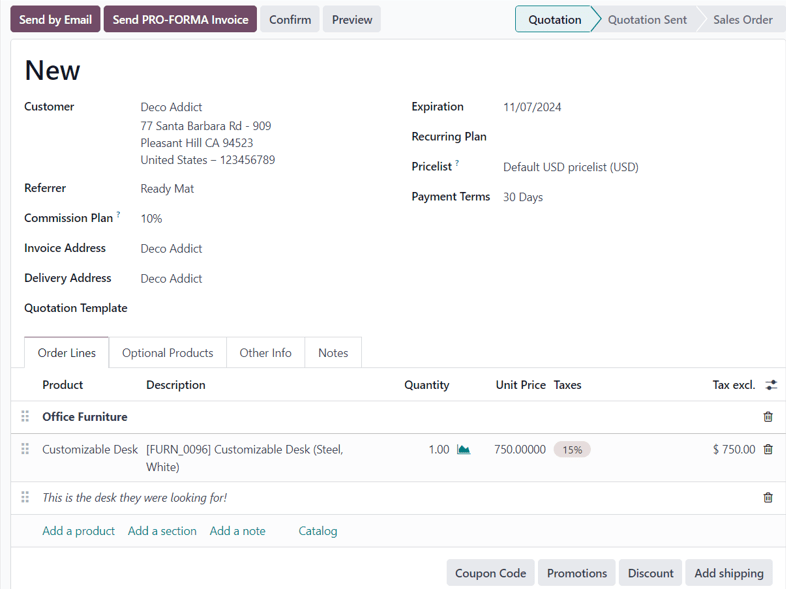
- Isi Customer (wajib) : pilih pelanggan yang sudah dirapikan di Bagian A. Kolom Invoice Address dan Delivery Address (keduanya wajib) langsung terisi otomatis dari data kontaknya.
- Kolom Expiration terisi tanggal kedaluwarsa otomatis sesuai pengaturan Default Quotation Validity di Sales ‣ Configuration ‣ Settings.
- Opsional: pilih Quotation Template untuk penawaran yang berpola sama, Pricelist khusus, atau Referrer jika pelanggan datang dari perujuk (membuka kolom Commission Plan).
Isi Order Lines
Di tab Order Lines, tambahkan produk dengan salah satu cara:
- Add a product : ketik atau pilih produk dari daftar, lalu sesuaikan jumlahnya.
- Catalog : telusuri semua produk (termasuk variannya) dalam tampilan katalog, tersaring per kategori dan atribut; klik Add di kartu produk, lalu Back to Quotation.

Untuk penawaran yang panjang, rapikan dengan Add a section (judul kelompok dengan sub-total per bagian) dan Add a note (catatan miring di bawah baris produk) : keduanya bisa di-drag & drop. Di bawah baris produk juga tersedia tombol Coupon Code, Promotions, Discount, dan Add shipping.
Kirim, lalu konfirmasi jadi sales order
Deretan tombol di atas form menuntaskan prosesnya:
- Send by Email : jendela email muncul dengan penerima, subjek berisi nomor referensi, pesan singkat yang bisa diubah, dan PDF quotation terlampir otomatis.
- Preview : melihat quotation persis seperti yang dilihat pelanggan di portal akunnya; kembali lewat tautan Back to edit mode.
- Confirm : status berubah menjadi Sales Order; pesanan siap masuk alur pengiriman & penagihan.
- Cancel : membatalkan quotation.
Invoice dibuat mengikuti Invoicing Policy produk : saat dipesan atau saat terkirim : seperti dibahas di panduan Produk untuk Sales & Purchase. Jika pengaturan Lock Confirmed Sales aktif, sales order otomatis terkunci dari perubahan setelah konfirmasi.