Masuk dengan akun karyawan
Buka aplikasi FOMOs. Di layar masuk, isi dua kolom : Login (email karyawan Anda) dan Password (PIN yang diberikan admin toko). Ketuk tombol Login.
Setiap karyawan punya konfigurasi POS dan pricelist-nya sendiri di back office : itulah sebabnya harga dan target yang muncul menyesuaikan akun yang masuk. Jika belum punya akun, minta ke admin toko Anda.
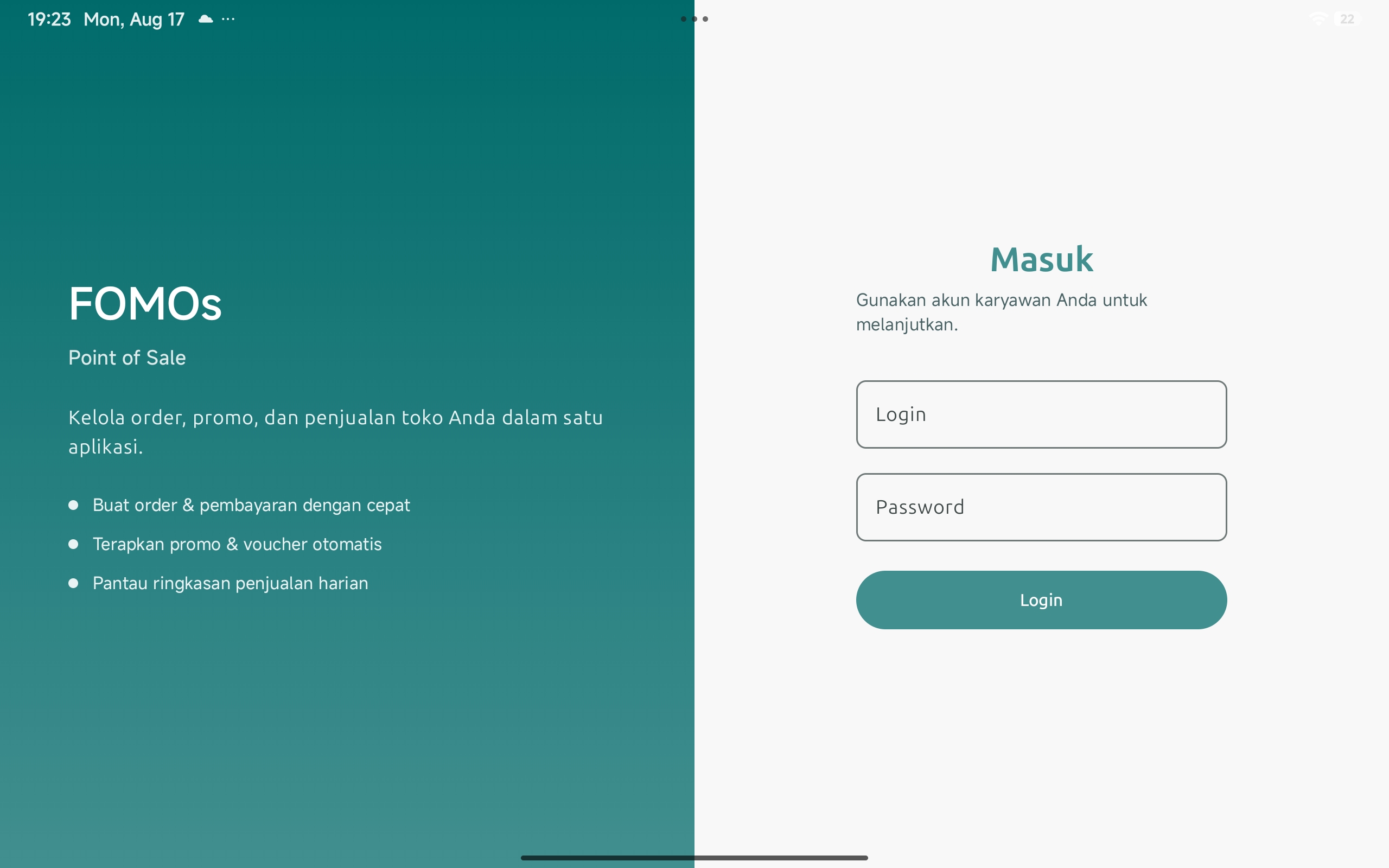
PIN dan email karyawan diatur di Odoo (Employees). Bila salah berulang atau lupa, hubungi admin toko untuk mengatur ulang : jangan berbagi akun antar-karyawan agar angka penjualan tiap orang tetap akurat.
Kenali lima tab utama
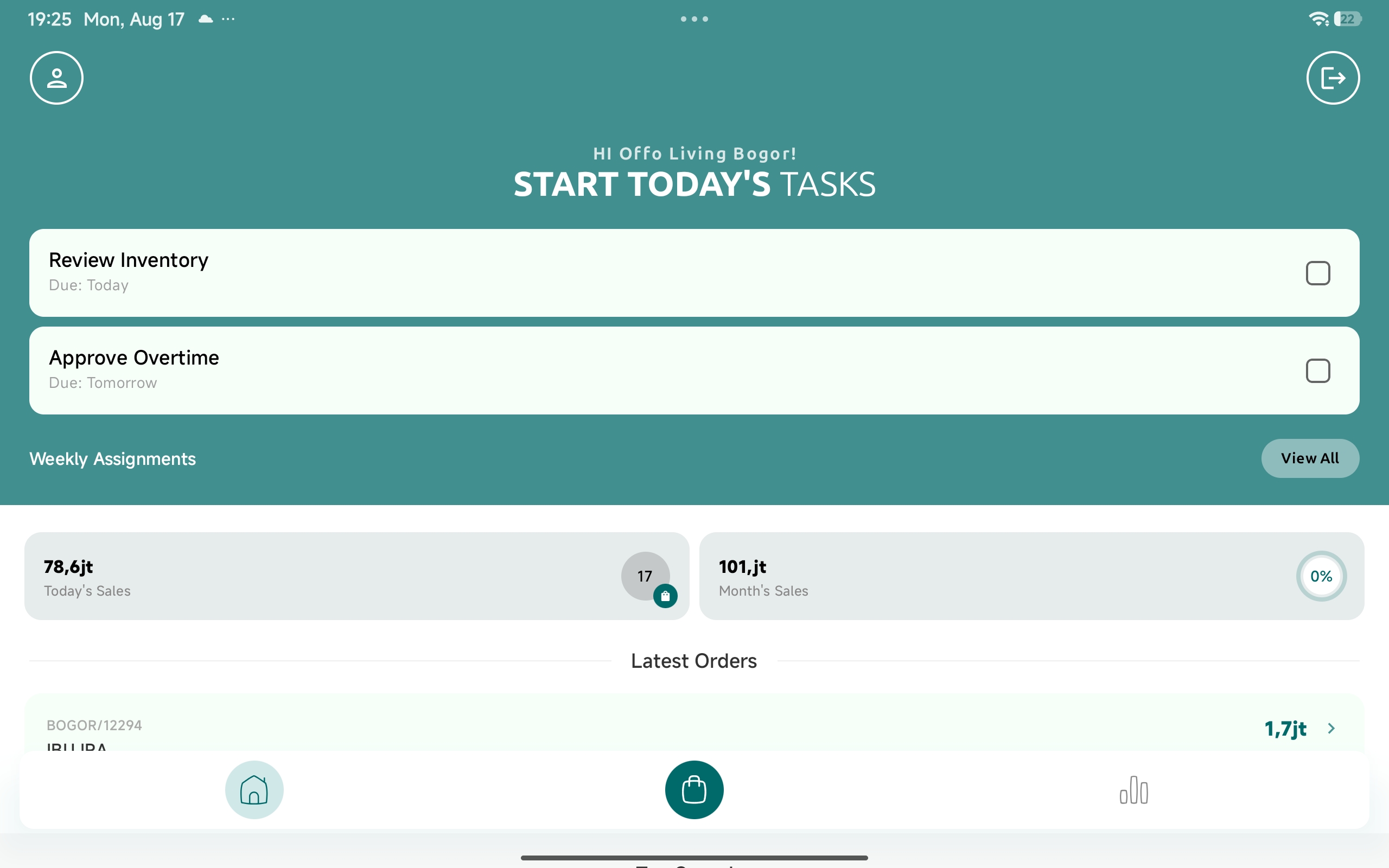
Di bagian bawah layar ada lima tab. Tab Order berada di tengah dan menonjol : itulah jantung aplikasi untuk membuat dan mengelola nota.
- Home : dashboard ringkasan penjualan, order terbaru, pelanggan teratas, dan promo aktif.
- Stock : cari produk & cek ketersediaan stok, termasuk lewat scan barcode.
- Order (tengah) : daftar nota berjalan dan tombol membuat nota baru.
- Attendance : presensi, izin/cuti, dan lembur karyawan.
- Assignment : tugas harian dan bukti pengerjaan (proof).
Mode Toko vs Pribadi
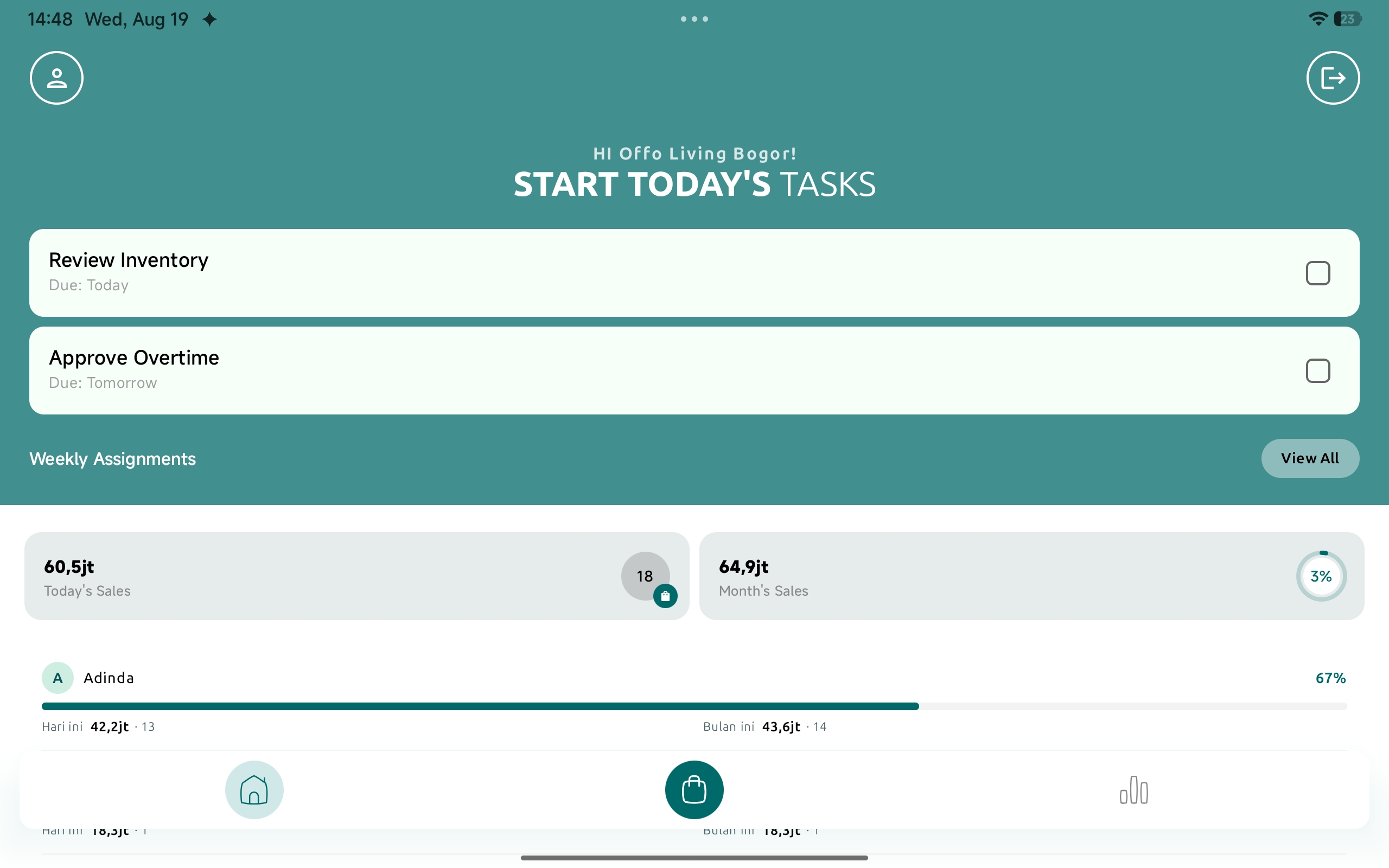
Sebagian akun (akun toko) bisa berpindah antara dua sudut pandang lewat ikon tukar (dua panah) di bagian atas :
- Mode Toko : melihat gabungan seluruh tim : rincian penjualan per salesperson dan progres target bulanan toko. Saat membuat nota, Anda diminta memilih salesperson.
- Mode Pribadi : hanya angka dan nota milik Anda sendiri.
Akun salesperson biasa selalu berada di mode pribadi : bagian rincian tim tidak muncul.
Baca dashboard Home
Tab Home merangkum performa toko :
- Today's Sales : total & jumlah order hari ini.
- Month's Sales : total bulan berjalan lengkap dengan persentase progres terhadap target.
- Latest Orders : nota terbaru : ketuk untuk membuka detailnya.
- Top Spender : pelanggan dengan belanja terbesar.
- Promotions : promo yang sedang aktif.
Tarik layar ke bawah (pull to refresh) untuk memuat ulang angka terbaru dari server.
Temukan nota Anda di tab Order
Buka tab Order. Nota dikelompokkan menurut statusnya agar mudah ditelusuri :
- In Progress : nota yang sedang dikerjakan / belum tuntas.
- Waiting : menunggu proses (mis. sinkronisasi atau approval).
- Approval : menunggu persetujuan harga khusus dari back office.
- History : nota yang sudah selesai.
Gunakan kotak pencarian untuk mencari lewat Order Number atau nama pelanggan.
Izinkan Bluetooth & cara keluar
Saat pertama kali, aplikasi meminta akses Bluetooth lewat dialog “Bluetooth Access” : ini diperlukan untuk menyambung ke printer termal saat mencetak struk. Ketuk Turn On dan izinkan.
Untuk keluar dari aplikasi, buka tab Home lalu ketuk ikon logout di pojok kanan atas.
Nyalakan Bluetooth ponsel dan pastikan printer termal menyala & terpasang kertas. Detail pencetakan dibahas di panduan Nota Digital.