Mulai nota baru
Ketuk tab Order di tengah, lalu buat nota baru. Nomor nota terisi otomatis dan tampil sebagai chip di atas layar.
Ingin menambahkan keterangan pada nama nota (mis. nama pemesan)? Selagi belum memilih pelanggan, tekan-tahan chip nama nota untuk menyunting akhirannya, lalu ketuk centang.
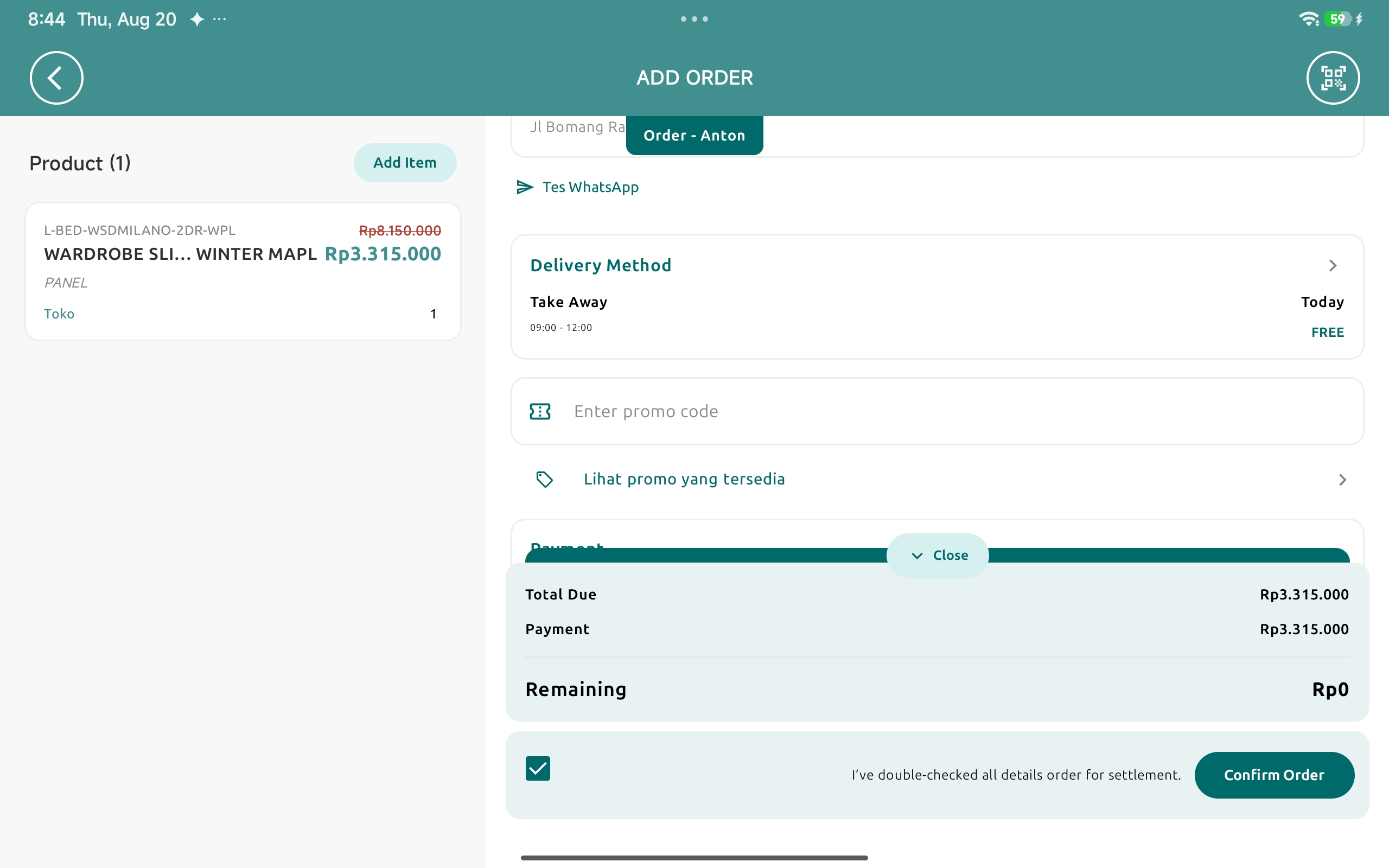
Pilih salesperson (mode Toko)
Jika Anda memakai akun toko dalam mode Toko, kartu Salesperson muncul paling atas. Ketuk untuk memilih karyawan yang mencatatkan penjualan ini : angka penjualannya akan masuk ke nama tersebut.
Pada mode Pribadi, langkah ini dilewati : nota otomatis atas nama Anda.
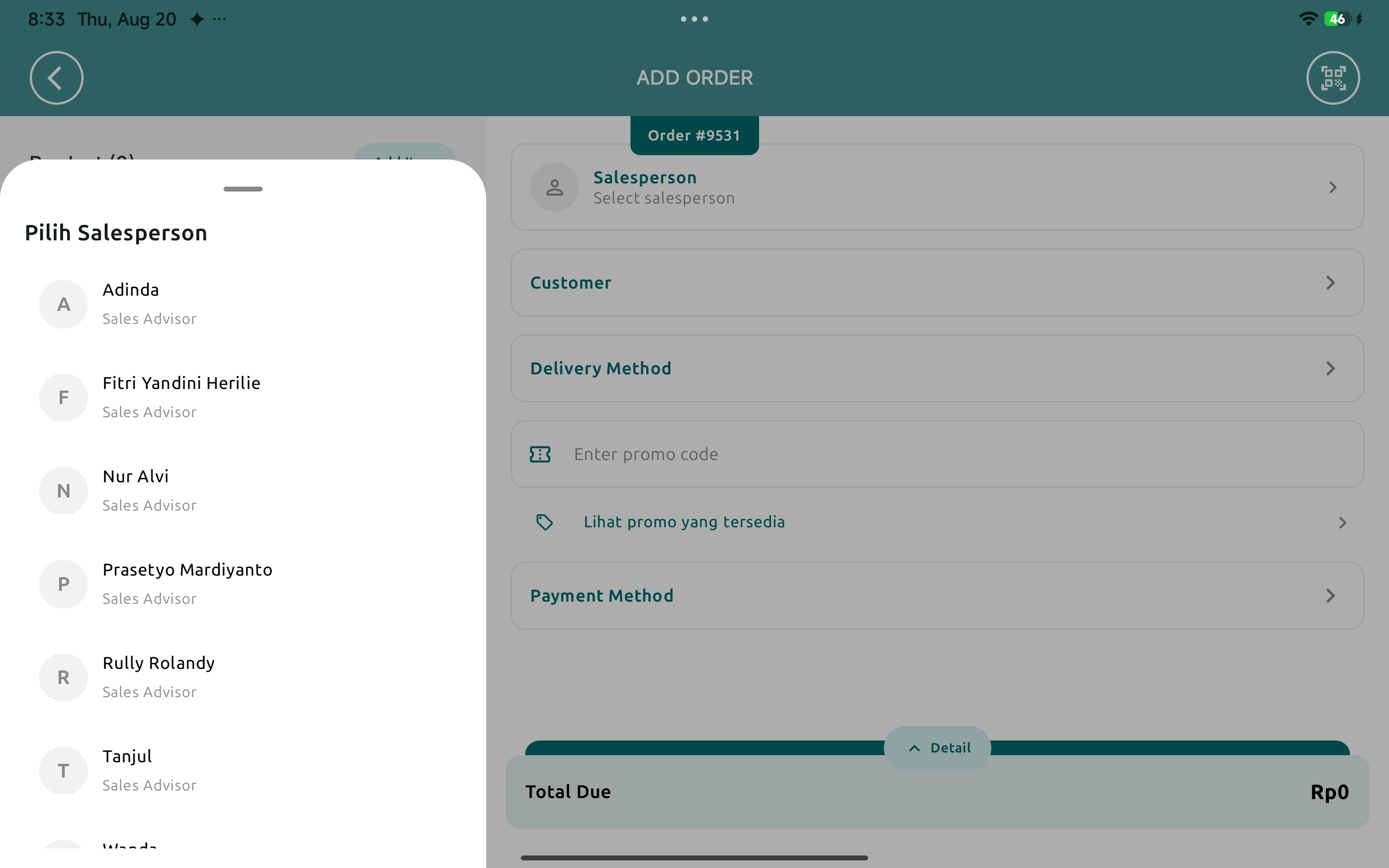
Pilih pelanggan
Ketuk kartu Customer. Pada panel yang muncul Anda bisa :
- Mencari & memilih pelanggan yang sudah ada.
- + Tambah pelanggan baru : isi nama, telepon, alamat, dsb.
- Menyunting data pelanggan (tekan-tahan kartunya), atau menambah sub-kontak (mis. penerima kiriman berbeda).
Setelah pelanggan dengan nomor HP terpilih, tombol Tes WhatsApp muncul : gunakan untuk memastikan nomor bisa dihubungi sebelum mengirim struk nanti.
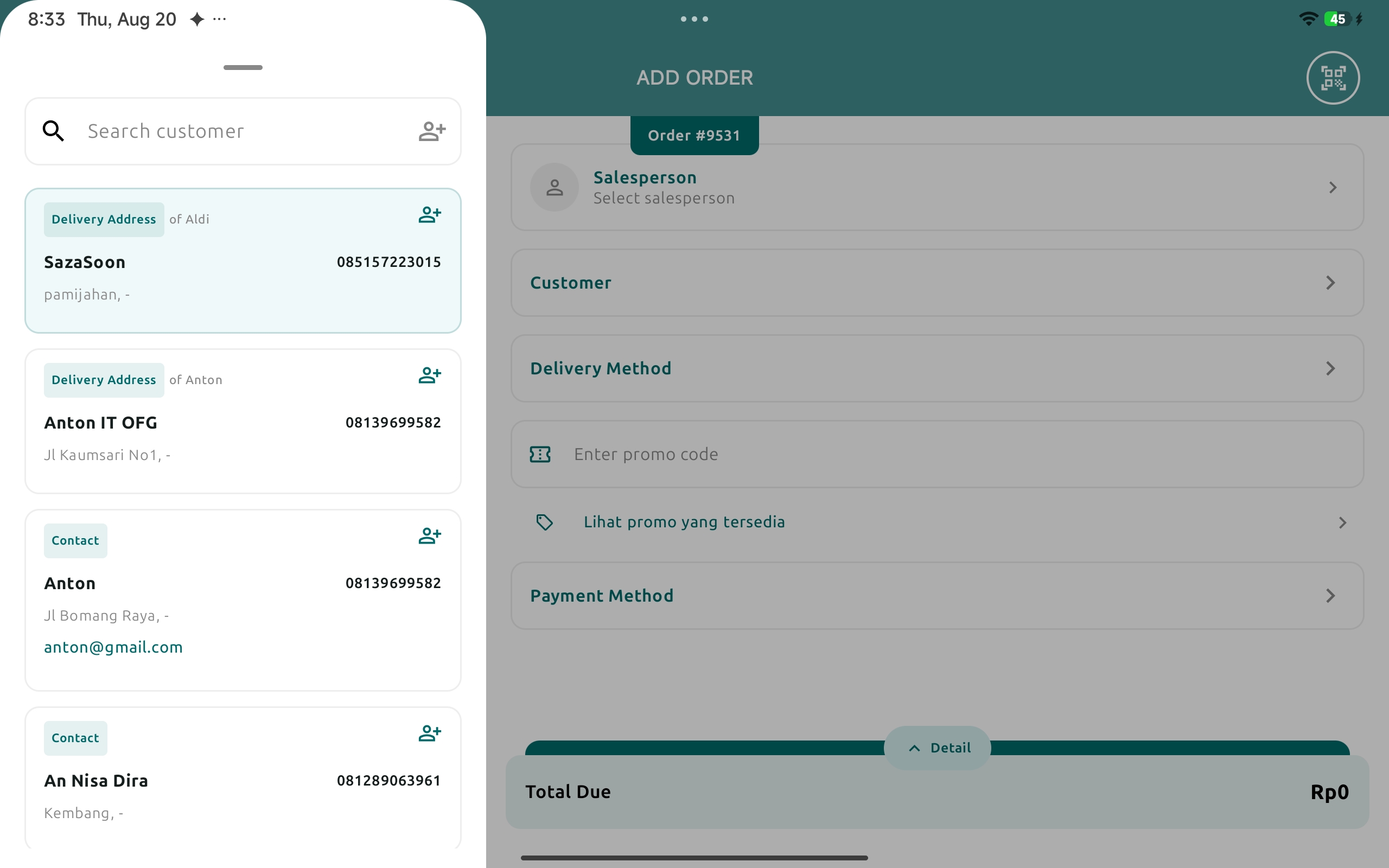
Tentukan metode pengiriman
Ketuk kartu Delivery Method dan pilih cara barang berpindah ke pelanggan. Ada tiga metode :
- Take Away (ambil di tempat) : pelanggan membawa barang saat itu juga. Transfer stok langsung divalidasi begitu order diproses : barang keluar seketika.
- Pick Up (diambil sendiri, menyusul) : barang disiapkan lebih dulu dan pelanggan mengambilnya belakangan. Transfer dibuat tapi belum divalidasi : menunggu pengambilan.
- Ship Later (dikirim) : barang dikirim dari gudang, biasanya berjadwal. Transfer belum divalidasi : menunggu proses kirim.
Metode yang dipilih menentukan penandaan pengambilan (picking tag) yang tersedia untuk tiap produk : dari mana barang itu diambil : Toko, Gudang, atau Display. Penjelasan lengkap dan kaitannya dengan transfer stok ada di rincian berikut.
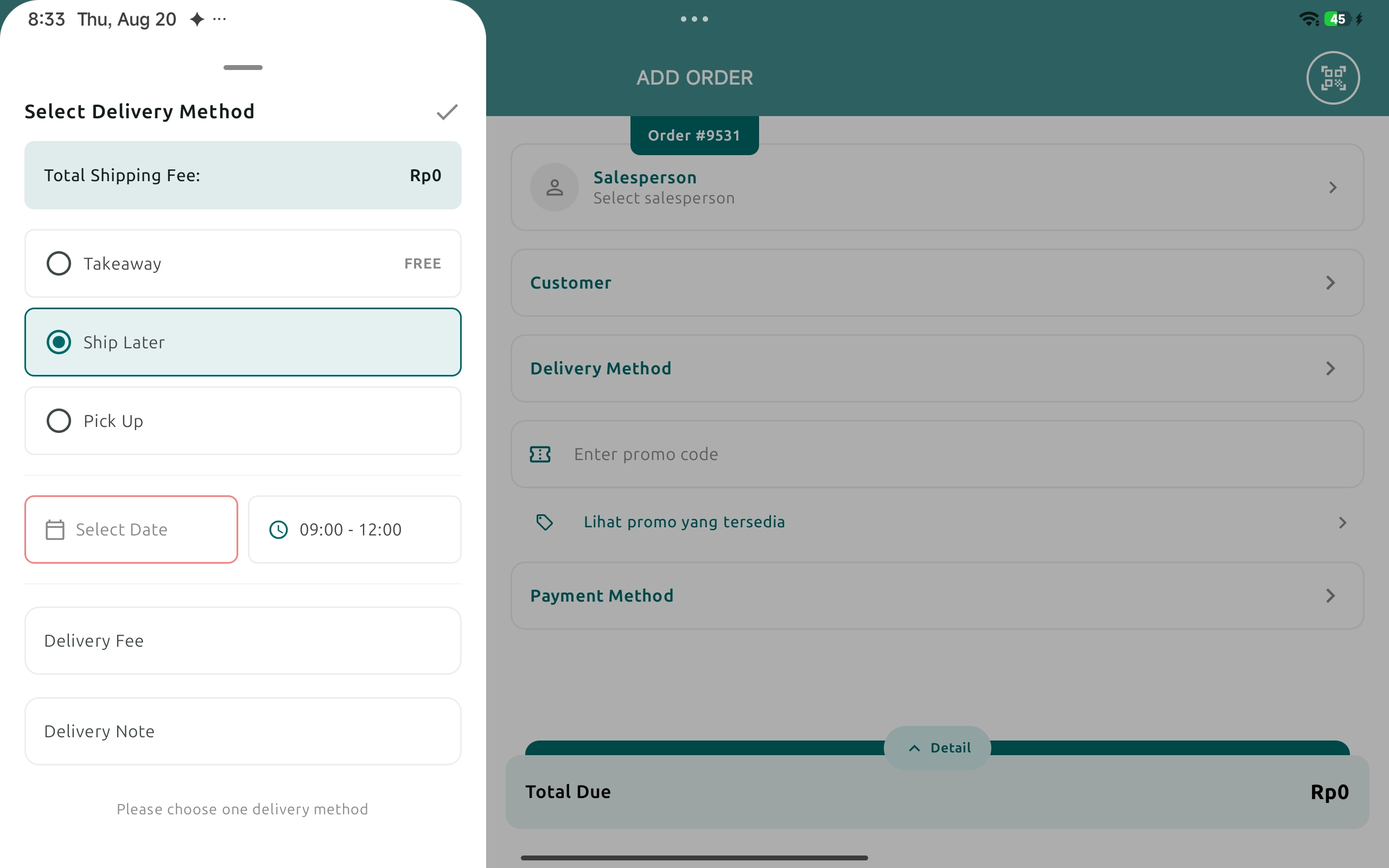
Barang display dibatasi oleh stok display yang nyata. Jika sebuah baris ditandai ambil dari display melebihi stok display, order tidak bisa diproses sampai jumlah atau penandaannya diperbaiki.
Picking tag & kaitannya dengan transfer stok
Saat order diproses, OMOs membuat transfer stok (stock.picking) untuk tiap kelompok baris : satu transfer per picking tag. Yang menentukan bagaimana transfer itu dibentuk adalah pasangan Delivery Method × Picking Tag, bukan tag-nya saja : tag yang sama bisa berarti perlakuan berbeda pada metode berbeda.
Picking tag menunjuk dari mana barang berasal :
- Toko : stok toko : sumbernya dari operation type POS (source location bawaannya).
- Gudang : stok gudang : sumbernya dari operation type keluar pada rute Ship Later.
- Display : unit pajangan : sumbernya dari Display Location yang diset pada POS.
Dari pasangan itu, tiap transfer menetapkan empat hal pada stock.picking : operation type, source location, dipesan atas nama siapa (menentukan lokasi tujuan), dan apakah langsung divalidasi.
| Delivery Method | Picking Tag | Operation Type | Source Location | Dipesan ke | Validasi |
|---|---|---|---|---|---|
| Take Away | Toko | Operation type POS | Source bawaan op. type | Pelanggan order | Ya |
| Take Away | Display | Operation type POS | Display Location | Pelanggan order | Ya |
| Pick Up | Toko | Operation type POS | Source bawaan op. type | Kontak toko (Sales Team) | Tidak |
| Pick Up | Gudang | Op. type keluar rute Ship Later | Source bawaan op. type | Pelanggan order | Tidak |
| Pick Up | Display | Op. type keluar rute Ship Later | Display Location | Kontak toko (Sales Team) | Tidak |
| Ship Later | Gudang | Op. type keluar rute Ship Later | Source bawaan op. type | Pelanggan order | Tidak |
| Ship Later | Display | Op. type keluar rute Ship Later | Display Location | Pelanggan order | Tidak |
Lokasi tujuan mengikuti pihak yang dipesan : bila dipesan ke kontak toko (Pick Up dari toko), barang mendarat di lokasi pelanggan milik kontak toko, bukan pembeli. Karena itu tiap metode hanya menawarkan tag yang punya baris di tabel : Take Away → Toko / Display; Pick Up → Toko / Gudang / Display; Ship Later → Gudang / Display.
Operation type POS = operation type pada POS (picking_type_id). Op. type keluar rute Ship Later = aturan keluar pada rute khusus POS (jatuh ke operation type POS bila rute/aturan kosong). Source bawaan = default source location dari operation type itu; Display Location = fomo_display_location pada POS. Bila salah satunya belum diset, order gagal diproses dengan pesan yang menyebut apa yang kurang.
Tambah produk
Ada dua cara menambah produk ke nota :
- Dari katalog : ketuk tombol tambah pada bagian Product, lalu cari produk dan pilih.
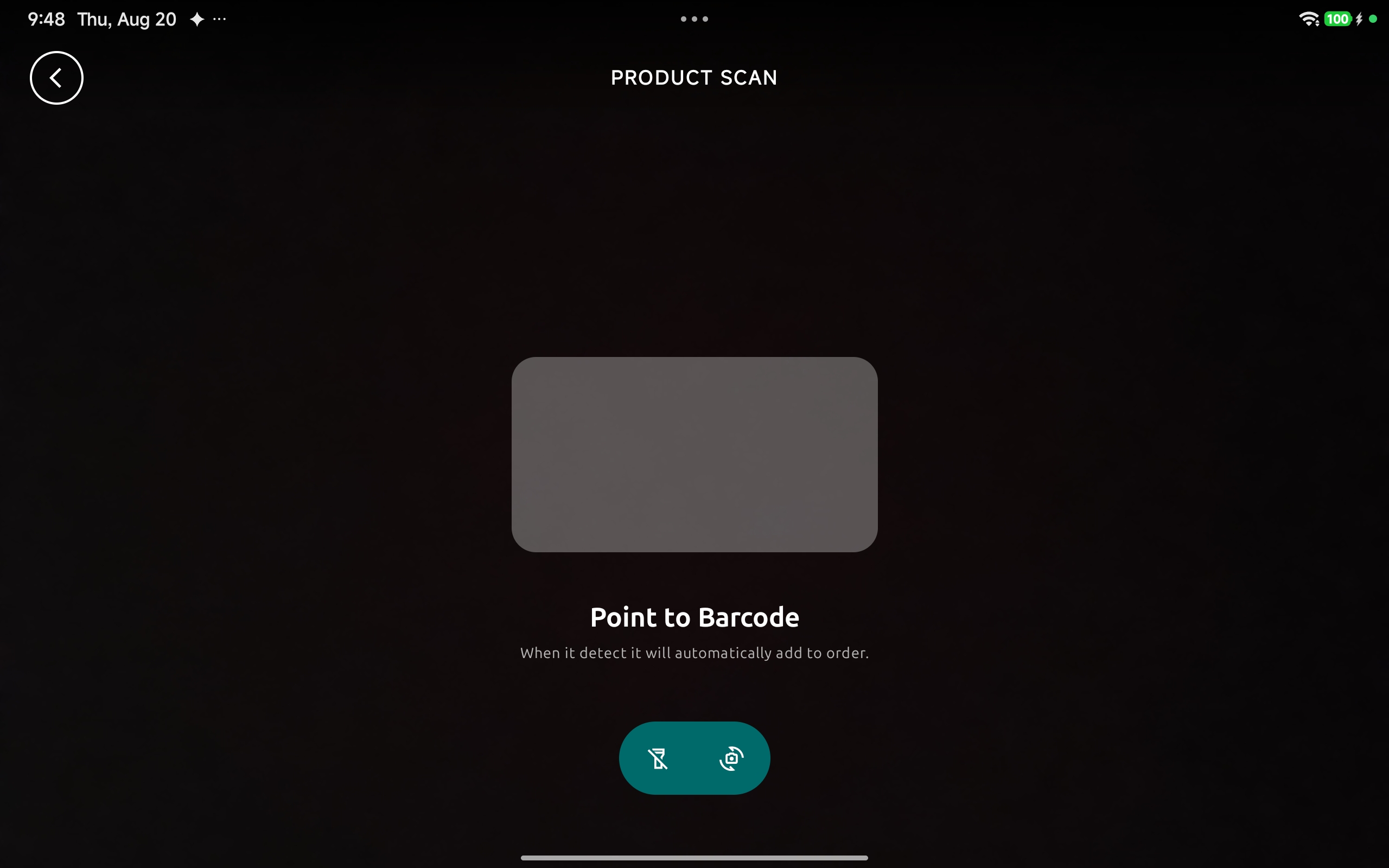
- Scan barcode : ketuk ikon scan di bar atas, arahkan kamera ke barcode, produk langsung masuk ke nota.
Harga yang muncul otomatis mengikuti pricelist POS milik akun/salesperson : Anda tidak perlu menghitung manual.
Atur tiap baris produk
Ketuk sebuah baris produk untuk membukanya, lalu sesuaikan :
- Jumlah (qty) : naik/turun dalam batas minimum & maksimum yang diizinkan (mis. sesuai stok).
- Penandaan pengambilan (picking tag) : pilih asal barang untuk baris ini : Toko, Gudang, atau Display, sesuai metode pengiriman. Pilihan ini menentukan transfer stok yang dibuat : lihat rincian pada Langkah 04.
- Hapus : buang baris yang tidak jadi.
Perlu memberi harga khusus atau memasang voucher pada baris tertentu? Ikuti panduan Harga Khusus, Voucher & Promo.
Terapkan promo (opsional)
Di bagian bawah nota tersedia kolom Masukkan kode promo dan tautan Lihat promo yang tersedia. Diskon otomatis dihitung ke total. Rinciannya dibahas di panduan berikutnya.
Catat pembayaran
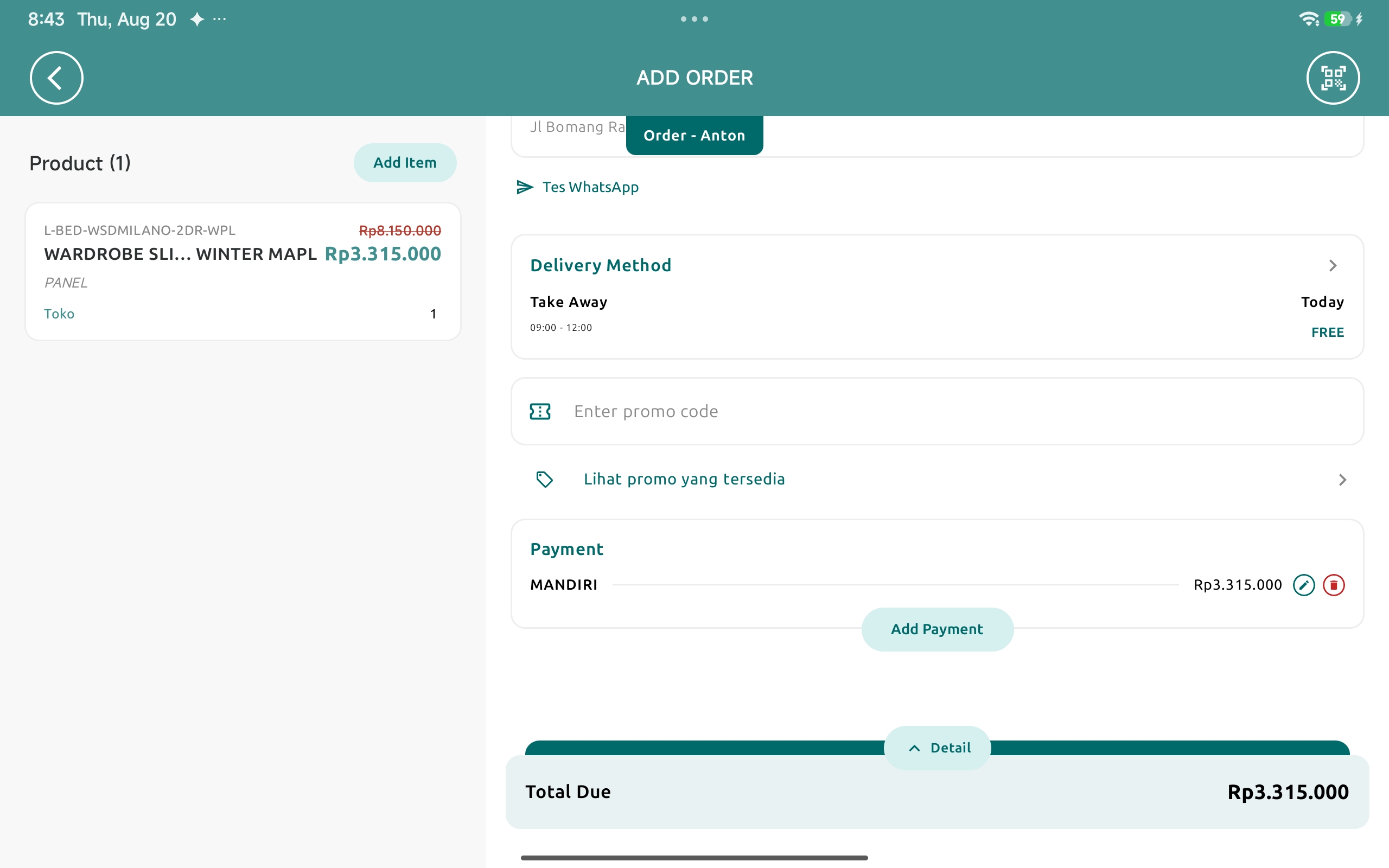
Ketuk kartu Payment Method, pilih metode (mis. tunai, transfer, kartu) dan masukkan nominalnya. Anda bisa menambah lebih dari satu pembayaran (split payment) : aplikasi menampilkan sisa tagihan yang harus dipenuhi.
Proses order menjadi nota
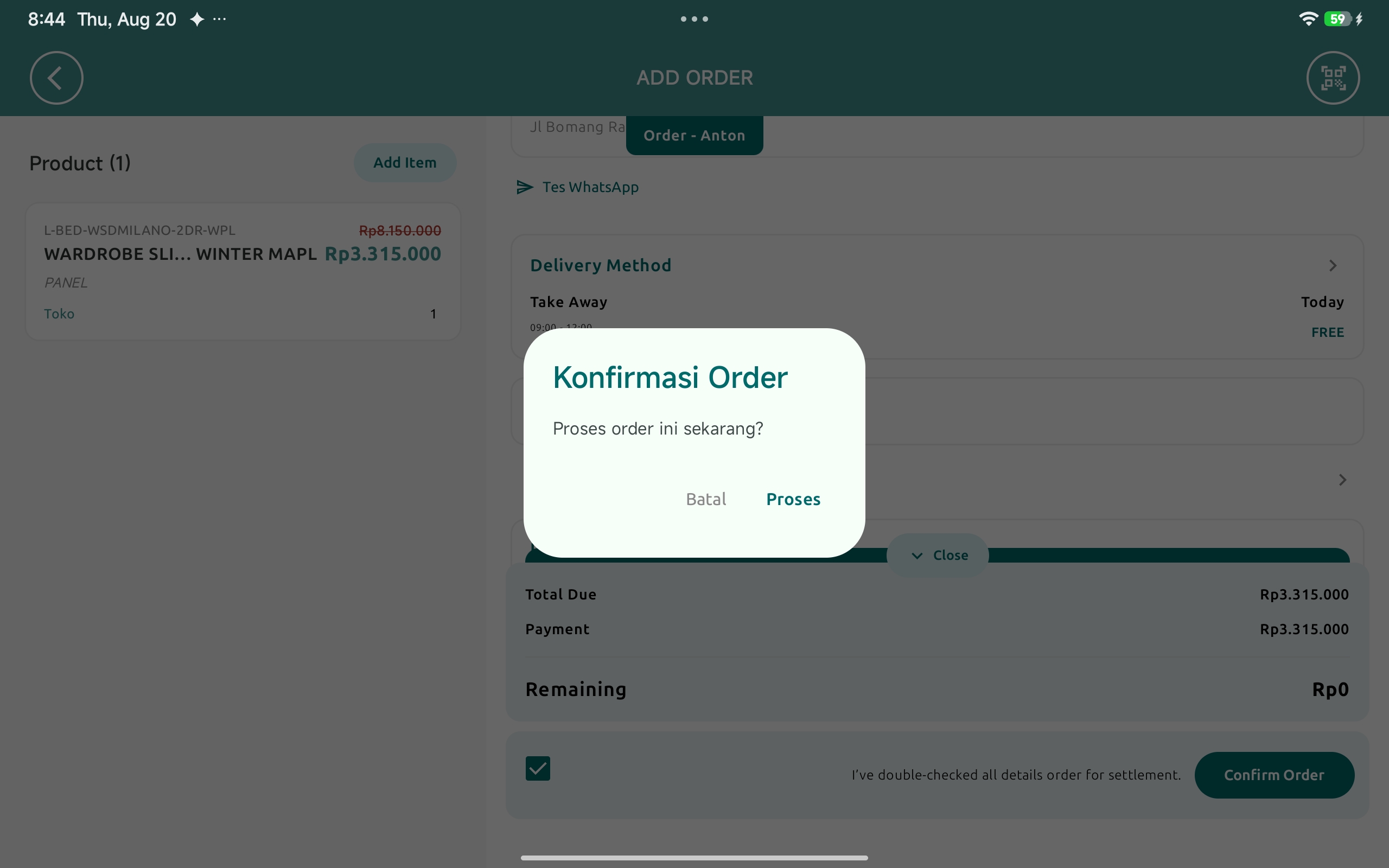
Bilah bawah menampilkan total. Ketuk Proses, lalu konfirmasi pada dialog “Proses order ini sekarang?” dengan menekan Proses (atau Batal untuk mengurungkan).
Sebelum diproses, aplikasi memeriksa dua hal : stok display mencukupi, dan tidak ada harga khusus yang masih menunggu approval atau ditolak. Bila lolos, nota dibuat dan Anda akan ditawari untuk mencetak struk.
Saat memproses muncul indikator memuat. Order normal diproses cepat dan disinkronkan di latar belakang; jika ada harga khusus/voucher, prosesnya sinkron agar penolakan harga langsung terlihat dan Anda tetap di layar untuk memperbaikinya.
Urutan singkat satu nota
- Kepala : (salesperson) › pelanggan › metode pengiriman.
- Barang : tambah produk (ketik/scan) › atur qty & picking.
- Bayar : promo/voucher (opsional) › pembayaran (boleh split).
- Proses : Proses › konfirmasi › cetak struk.