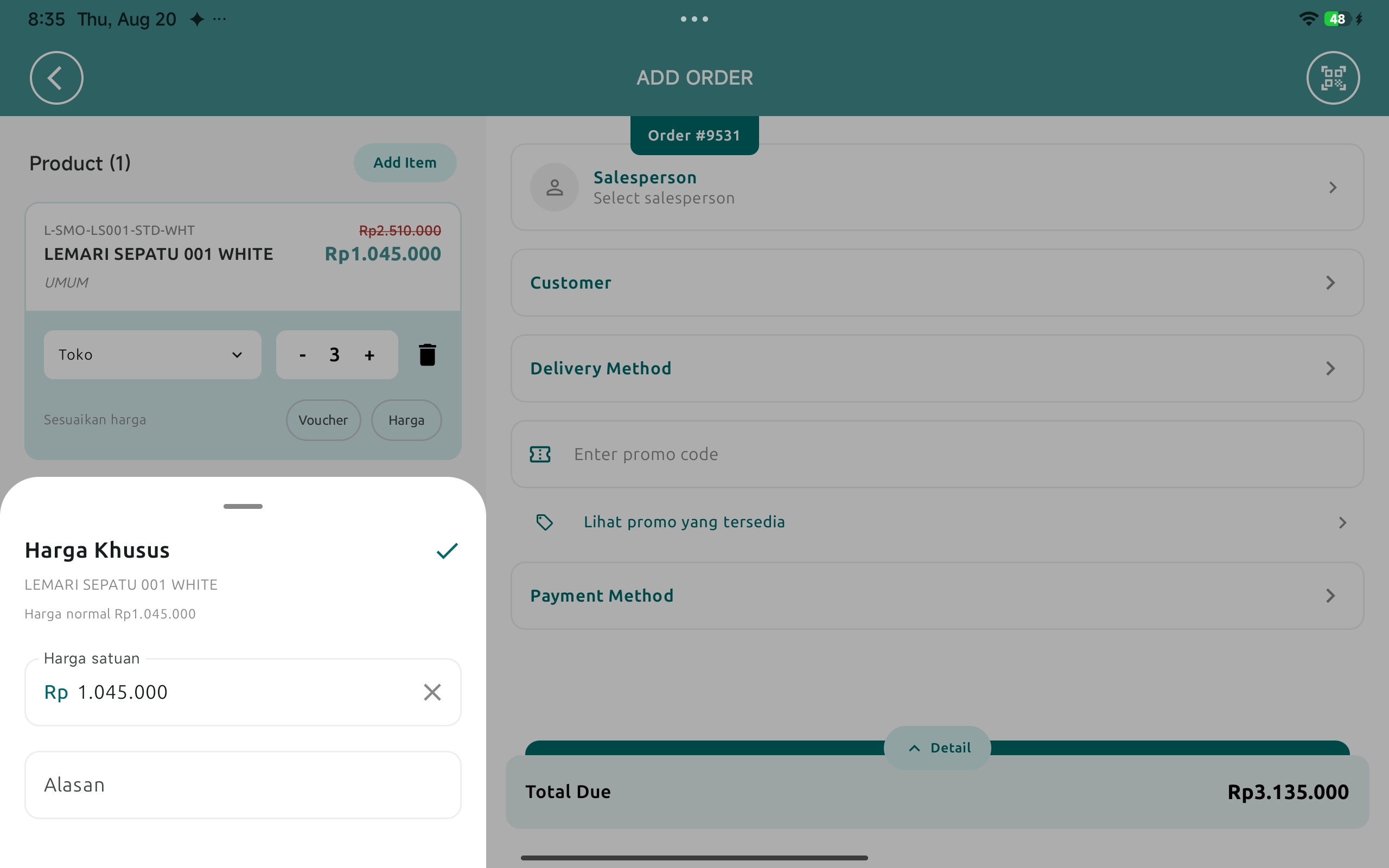
Beri harga khusus pada satu produk
Buka baris produk pada nota, lalu pilih harga khusus. Masukkan harga baru dan alasan (mis. nego pelanggan, sisa display, tukar tambah). Harga baris langsung menyesuaikan.
Pahami alur approval
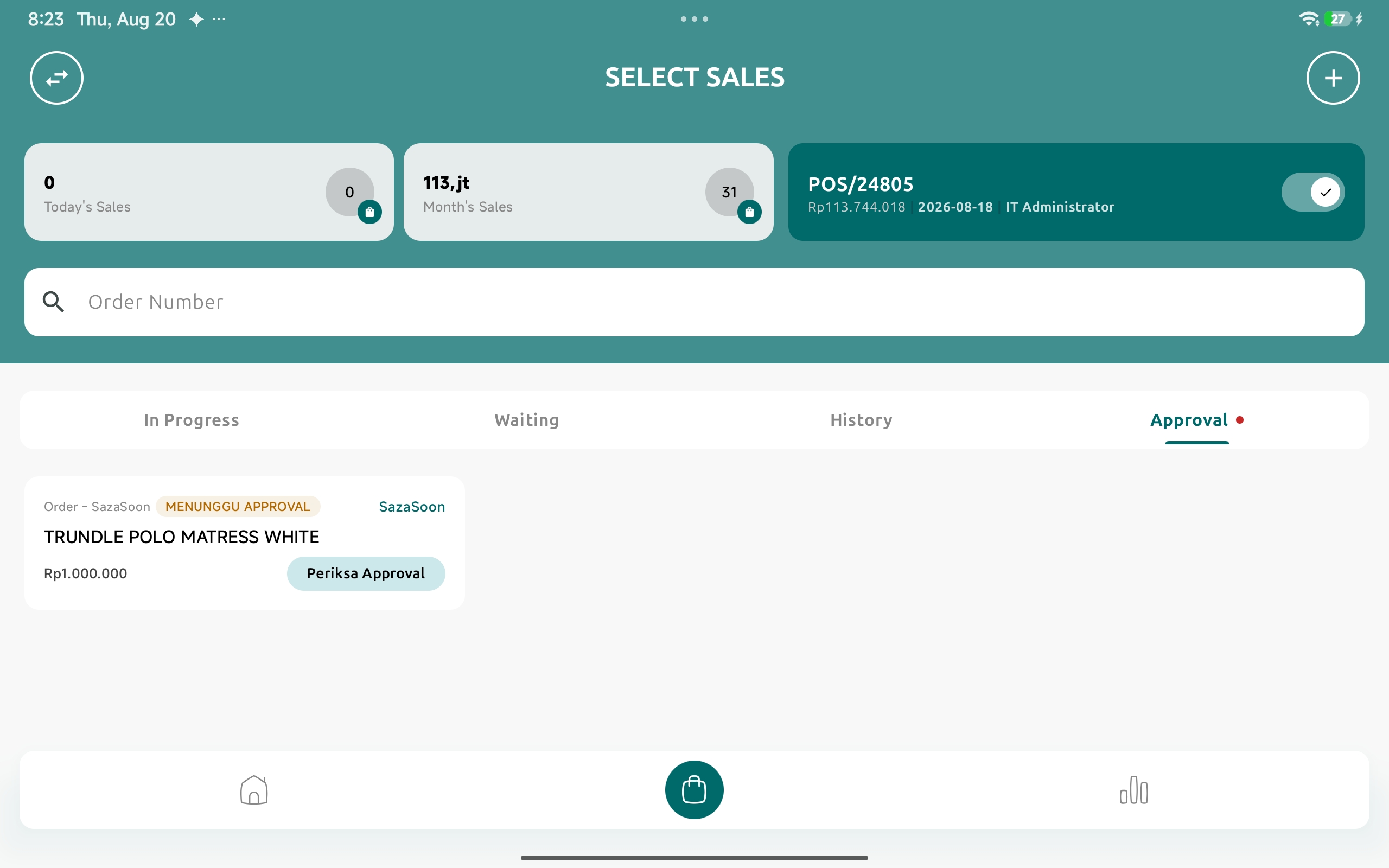
Bila harga khusus berada di bawah batas kebijakan (mis. di bawah HPP), order tidak langsung jadi : ia perlu persetujuan back office. Aplikasi menampilkan penanda pada bilah bawah :
- Menunggu approval harga khusus dari back office : sabar menunggu keputusan; order belum bisa diproses.
- Harga khusus ditolak : perbaiki harga baris yang ditolak lebih dulu, baru order bisa diproses.
Pantau statusnya lewat tab Order pada kategori Approval / Waiting. Setelah disetujui, lanjutkan memproses nota seperti biasa.
Selama harga masih di atas batas kebijakan, tidak ada approval yang dibutuhkan dan nota bisa langsung diproses. Approval hanya muncul untuk harga yang menembus batas.
Pasang voucher pada baris produk
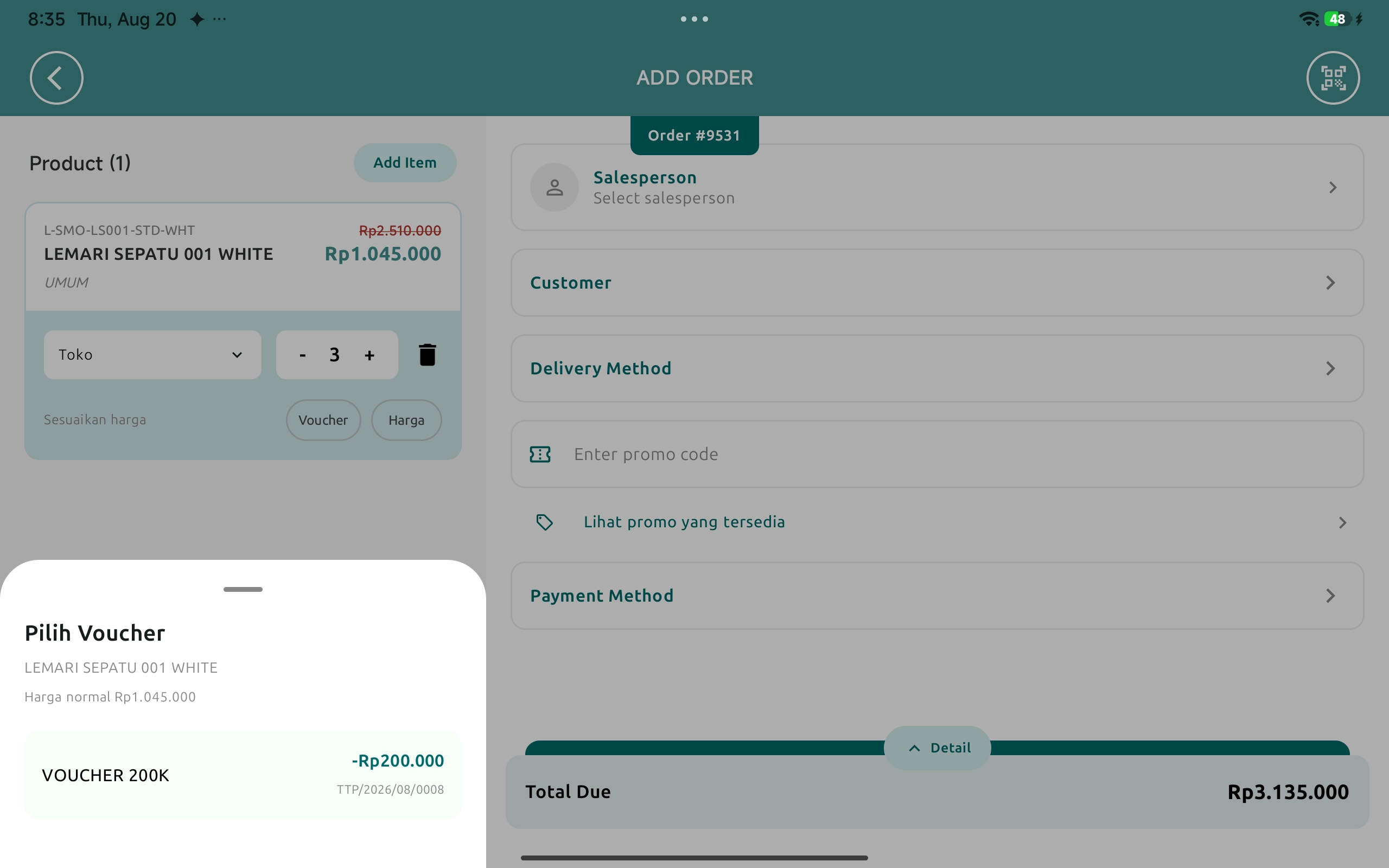
Selain harga khusus, sebuah baris produk (yang bukan berasal dari promo) bisa diberi voucher : pilih voucher yang tersedia pada baris tersebut, potongannya diterapkan ke baris itu. Satu baris memakai satu penyesuaian : harga khusus atau voucher.
Tebus kode promo
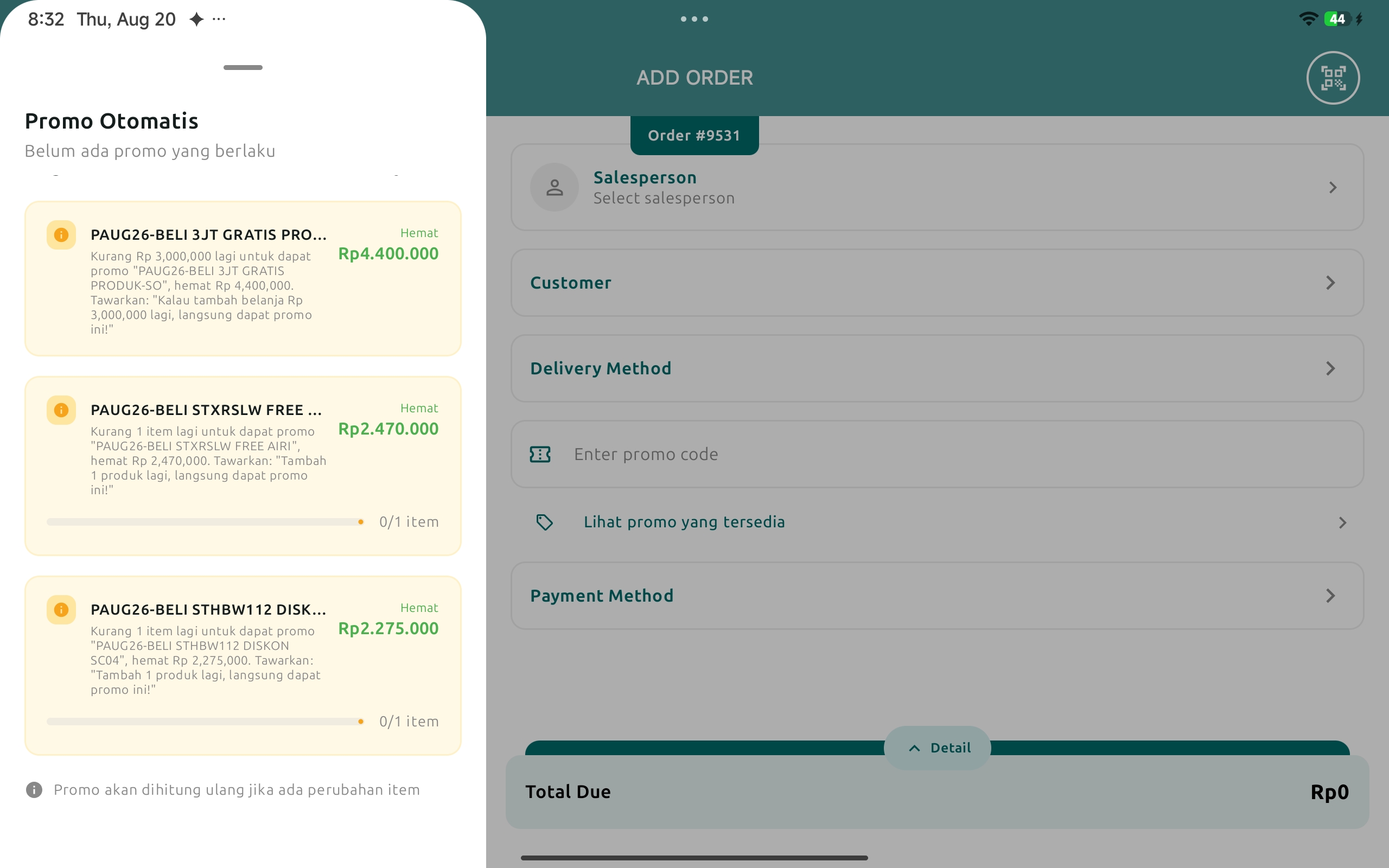
Di bagian bawah nota, ketik kode pada kolom Masukkan kode promo lalu ketuk Apply. Bila valid, muncul penanda promo terpasang beserta nilai penghematannya; kode yang tidak berlaku akan ditolak dengan pesan.
Jelajah promo yang tersedia
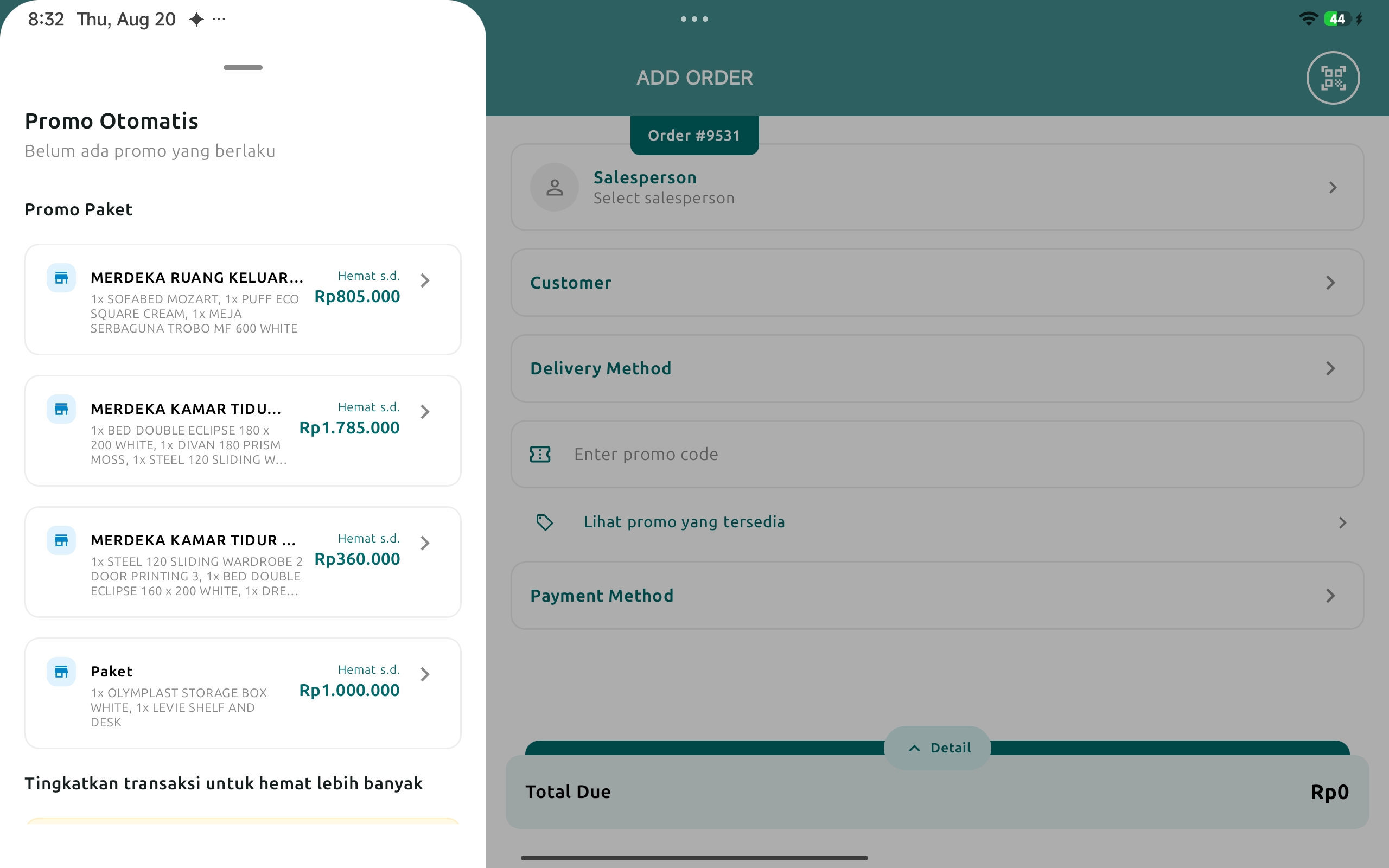
Ketuk Lihat promo yang tersedia untuk membuka daftar promo yang berlaku untuk isi nota saat ini : bundling, diskon jumlah tertentu, atau hadiah. Pilih promo, dan bila promo mensyaratkan produk tambahan, aplikasi dapat membantu memasukkannya ke nota.
Promo yang terpasang tampil di ringkasan dengan nilai hemat masing-masing; termasuk diskon global pada keseluruhan order bila promonya berupa potongan order.
Daftar promo, voucher, dan potongan disiapkan di back office Odoo lewat engine promo FOMO. Untuk memahami tiap tipe promo dan cara mendefinisikannya, lihat panduan Mendefinisikan Promo FOMO. Untuk pricelist & diskon Odoo umum, lihat Pricelist, Diskon & Promo.