Buka menu Program Promo
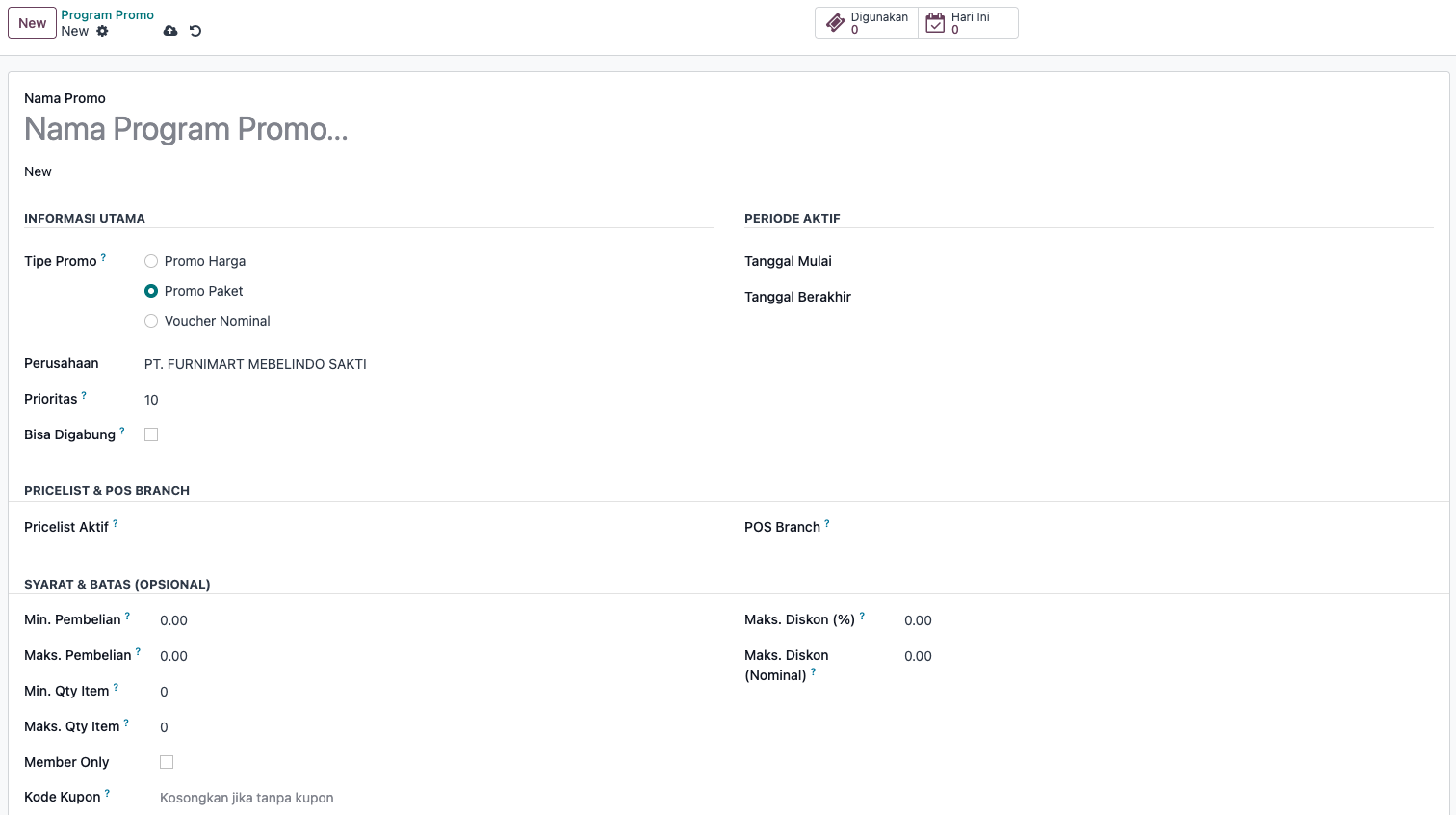
Semua promo dikelola dari modul Promosi. Buka Promosi ‣ Konfigurasi Promo ‣ Program Promo, lalu klik New untuk membuat program baru. Daftar promo bisa dilihat sebagai list atau kanban, dan disaring per tipe, status, atau branch.
Setiap program otomatis mendapat Kode Promo (mis. PROMO/0001) dan punya chatter serta tombol statistik Digunakan / Hari Ini di kanan atas.
Kenali tiga tipe promo
Di blok Informasi Utama, pilih Tipe Promo. Tipe menentukan tab dan field mana yang muncul di bawahnya.
| Tipe Promo | Untuk apa | Di aplikasi OMOs |
|---|---|---|
| Promo Harga | Diskon %, harga tetap, produk gratis, atau potongan ongkir untuk produk tertentu : bisa juga potongan global lewat kode | Muncul di daftar promo & diterapkan per produk; potongan global lewat kode kupon |
| Promo Paket | Bundling beberapa produk pada satu harga paket | Muncul sebagai promo paket yang bisa dipilih |
| Voucher Nominal | Potongan nominal tetap (mis. 100k / 50k / 25k) pada satu baris produk | Kasir memilih voucher pada baris produk : sudah pre-approved |
Isi kerangka umum
Field ini berlaku untuk semua tipe dan menjadi kerangka setiap promo :
| Field | Arti |
|---|---|
| Nama Promo | Nama yang tampil di back office dan aplikasi. |
| Prioritas | Angka lebih kecil = prioritas lebih tinggi saat beberapa promo bersaing. |
| Bisa Digabung | Jika aktif, promo boleh di-stack dengan promo lain dalam satu transaksi. |
| Periode Aktif | Tanggal Mulai & Berakhir (opsional). Di luar periode, promo tidak berlaku. |
| Pricelist Aktif | Opsional. Sumber harga dasar promo. Kosong = harga jual produk (lst_price). Bila diisi, Branch POS terisi otomatis. |
| POS Branch | Branch tempat promo berlaku. Kosong = semua branch. Terisi otomatis dari pricelist, boleh diedit. |
Memilih Pricelist Aktif otomatis mengisi POS Branch dari POS config yang memakai pricelist itu : inilah yang menghubungkan promo ke akun/harga yang benar di aplikasi. Anda tetap bisa menambah atau menghapus branch secara manual.
Promo Harga : produk & diskon
Dengan tipe Promo Harga, buka tab Produk & Diskon dan tambahkan satu baris per produk. Kolom Harga Pricelist, Diskon, dan Harga Akhir terisi otomatis. Setiap baris punya Tipe reward :
| Tipe Reward | Efek | Yang diisi |
|---|---|---|
| Harga Tetap | Produk dijual pada harga pasti (tebus murah / harga spesial) | Produk, Qty, Harga Tetap (Rp) |
| Diskon | Potongan % atau Rp dari harga pricelist | Produk, Tipe Diskon (Persen/Nominal), Nilai Diskon |
| Produk Gratis | Produk diberikan gratis (harga jadi 0) | Produk, Qty |
| Diskon Ongkir | Potongan ongkos kirim, % atau Rp | Tipe Diskon, Nilai Diskon (tanpa produk) |
Butuh minimal satu baris produk (atau mengisi Potongan Global di langkah berikut). Tiap baris juga bisa punya Maks. Diskon (% / Rp) sendiri yang menimpa batas di tingkat program.
Potongan Global (voucher kode)
Masih pada Promo Harga, blok Potongan Global (Voucher Kode) membuat promo memotong seluruh produk dalam order (tanpa ongkir), bukan per produk :
- Tipe Potongan Global : Persen (%) atau Nominal (Rp).
- Nilai Potongan Global : besar potongannya.
- Kode Kupon : wajib. Voucher global hanya bisa dipakai dengan mengetik kodenya : ia tidak muncul otomatis di daftar promo.
- Min. Pembelian : ambang belanja agar potongan berlaku.
Tanpa Kode Kupon, sistem menolak menyimpan potongan global. Ini menjaga voucher besar tetap terkendali : hanya kasir yang tahu kodenya yang bisa memakainya. Di aplikasi, kasir memasukkannya lewat kolom kode promo.
Promo Paket : bundling satu harga
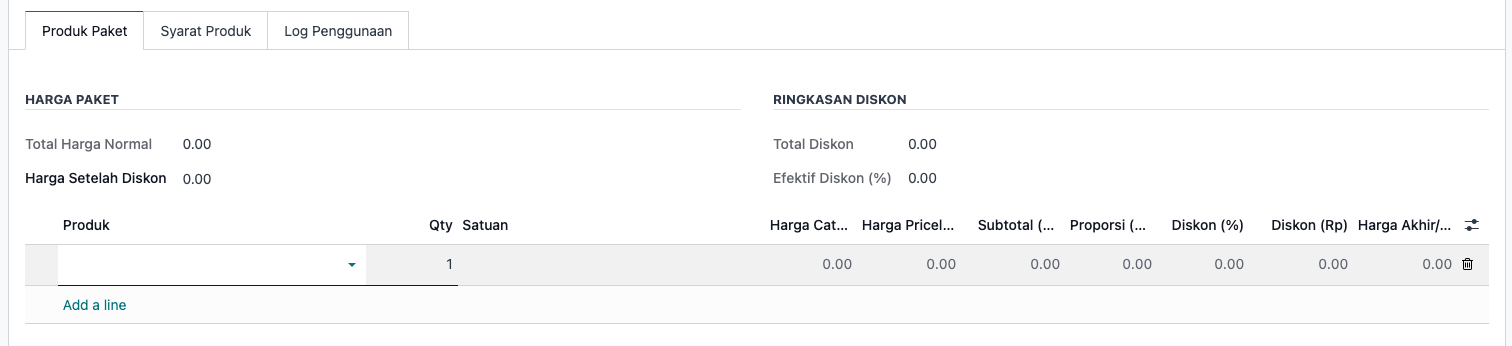
Dengan tipe Promo Paket, buka tab Produk Paket, tambahkan produk beserta Qty, lalu isi satu angka : Harga Setelah Diskon untuk keseluruhan paket.
- Total Harga Normal dihitung dari harga pricelist × qty semua baris.
- Total Diskon & Efektif Diskon (%) muncul otomatis dari selisihnya.
- Potongan dibagi proporsional ke tiap baris, sehingga tiap produk punya Harga Akhir/Unit sendiri.
Aturannya: Harga Setelah Diskon harus lebih besar dari 0 dan lebih kecil dari Total Harga Normal : kalau tidak, sistem menolak menyimpan.
Voucher Nominal
Dengan tipe Voucher Nominal, cukup isi satu field di blok Voucher Nominal : Nominal Voucher (mis. Rp 100.000). Tidak ada baris produk atau paket.
Di aplikasi, kasir memilih voucher ini pada satu baris produk; potongannya dikurangkan dari baris tersebut. Voucher bersifat pre-approved : divalidasi otomatis oleh engine terhadap periode, branch POS, kuota, serta min/maks pembelian & qty : jadi tidak perlu approval back office saat dipakai.
Voucher Nominal dipilih kasir dari daftar pada satu baris produk. Potongan Global (kode) di Promo Harga memotong seluruh order dan harus diketik kodenya. Keduanya beda mekanisme : pilih sesuai kebutuhan.
Syarat Produk (opsional)
Tab Syarat Produk membatasi promo agar hanya berlaku bila produk tertentu ada di order : berlaku untuk Promo Harga dan Promo Paket. Kosongkan bila promo berlaku untuk semua order. Tiap baris syarat punya Qty Minimum dan salah satu tipe :
| Tipe Syarat | Arti |
|---|---|
| Produk Spesifik | Produk tertentu harus ada dengan qty ≥ minimum. |
| Kategori Produk | Total qty semua produk dalam kategori ≥ minimum. |
| Domain Custom | Filter Odoo domain (advanced). Tidak boleh kosong. Contoh: [("list_price", ">=", 50000)]. |
Bila ada beberapa baris, atur Mode Syarat Produk: Semua Syarat (AND) : semua harus terpenuhi : atau Salah Satu (OR) : cukup satu.
Batas, kuota & akses
Blok Syarat & Batas dan Kuota Penggunaan mengendalikan kapan & seberapa besar promo boleh dipakai :
| Kontrol | Fungsi |
|---|---|
| Min. / Maks. Pembelian | Syarat total belanja order. 0 = tanpa batas. |
| Min. / Maks. Qty Item | Syarat jumlah item order. 0 = tanpa batas. |
| Member Only | Order wajib punya pelanggan (member) agar promo berlaku. |
| Kode Kupon | Promo hanya jalan bila kode ini diketik. Wajib untuk potongan global. |
| Maks. Diskon (%) / (Rp) | Batas potongan. Jika keduanya diisi, yang terkecil berlaku. Promo Harga bisa menimpa per baris. |
| Maks. Penggunaan Total / Hari | Kuota pemakaian sepanjang waktu & per hari. 0 = tak terbatas. |
Simpan, aktifkan & pantau
Simpan program. Selama aktif dan berada dalam periode serta branch yang benar, promo langsung tersedia di aplikasi OMOs : muncul di daftar promo (kecuali voucher global yang perlu kode), atau sebagai voucher yang dipilih kasir.
Pantau pemakaian lewat tombol statistik Digunakan / Hari Ini dan tab Log Penggunaan : tiap pemakaian tercatat beserta order, pelanggan, dan nilai hemat. Untuk sisi kasir (menerapkan promo, voucher, kode), lihat Harga Khusus, Voucher & Promo.
Alur singkat mendefinisikan promo
- Tipe : Promo Harga (per produk / global kode), Promo Paket (bundling), atau Voucher Nominal.
- Isi : reward per produk / harga paket / nominal voucher, sesuai tipe.
- Batasi : periode, branch, syarat produk, min/maks, member, kode, batas diskon, kuota.
- Aktifkan : simpan & aktif : otomatis tampil di aplikasi OMOs, pemakaian tercatat di log.
Perlu bantuan menyusun struktur promo atau pricelist? Hubungi tim Teduh lewat tautan di bawah halaman ini.