Buka tab Stock
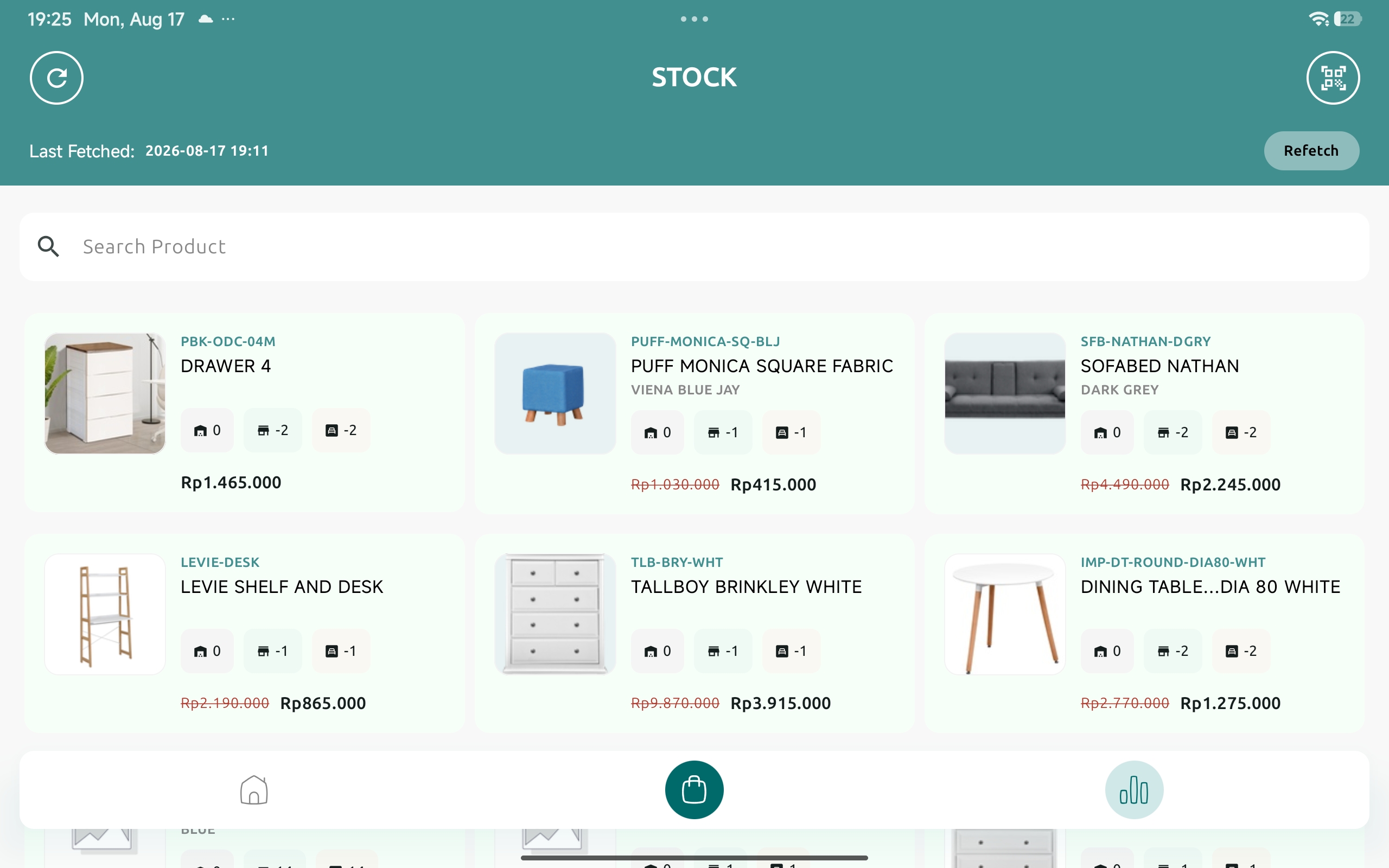
Ketuk tab Stock. Produk tampil sebagai kartu berisi nama, kode, harga, dan ketersediaan stok. Gulir ke bawah untuk memuat lebih banyak produk secara bertahap.
Cari produk
Gunakan kolom Search Product di atas daftar : ketik nama atau kode produk, hasil menyaring otomatis. Ketuk tanda × untuk mengosongkan pencarian. Bila tak ada yang cocok, muncul “No products found” : coba nama atau kode lain.
Segarkan data stok (Refetch)
Baris Last Fetched menunjukkan kapan data stok terakhir diambil. Ketuk Refetch : atau tarik layar ke bawah (pull to refresh) : untuk mengambil angka terbaru dari server. Lakukan ini sebelum menjanjikan ketersediaan barang ke pelanggan.
Pindai barcode
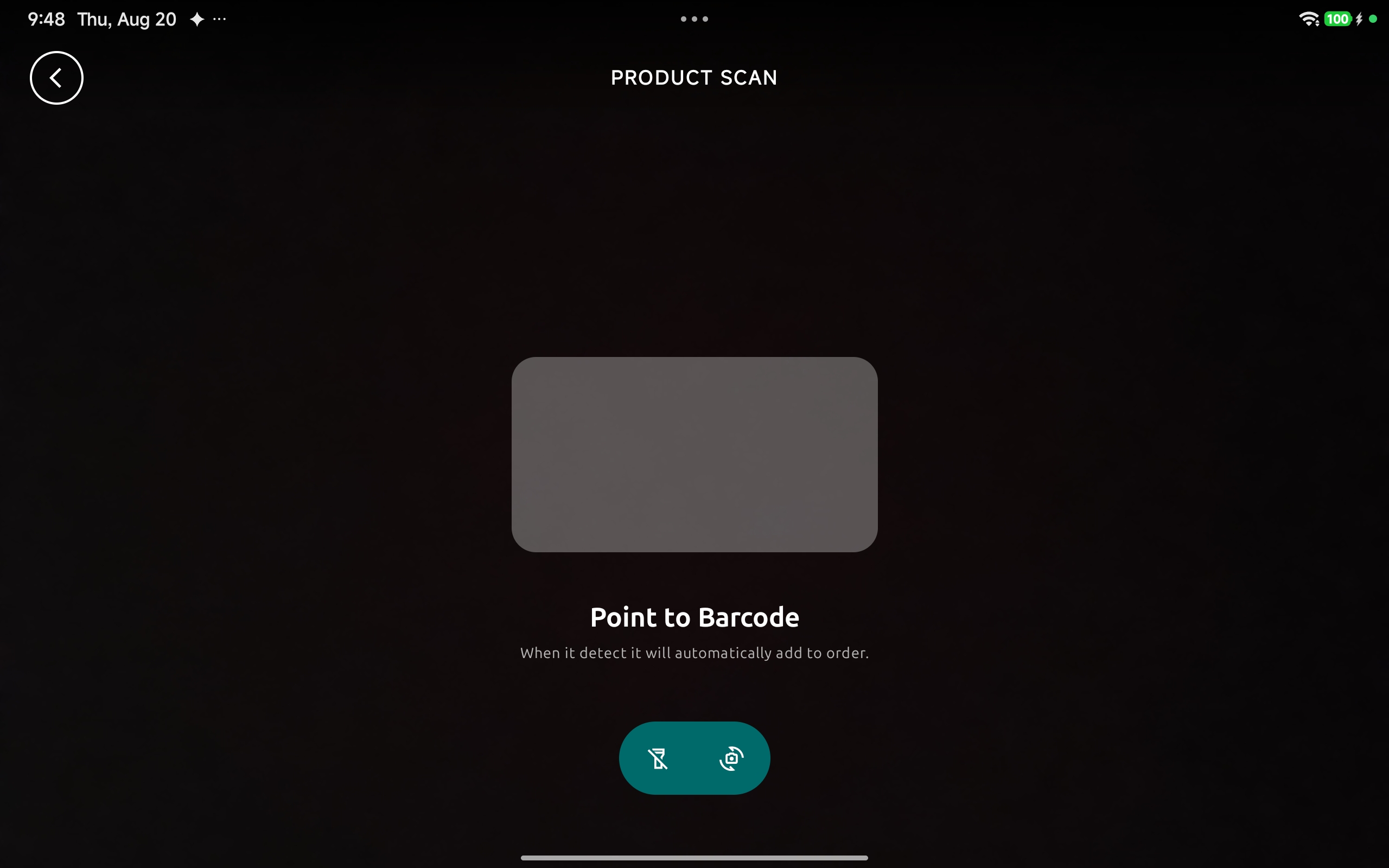
Ketuk ikon scan di bar atas tab Stock untuk membuka pemindai. Arahkan kamera ke barcode (“Point to Barcode”); gunakan Flashlight di tempat gelap atau Flip Camera bila perlu. Bila kode tidak dikenali muncul “Product not found” atau “Invalid scan”.
Buka detail produk
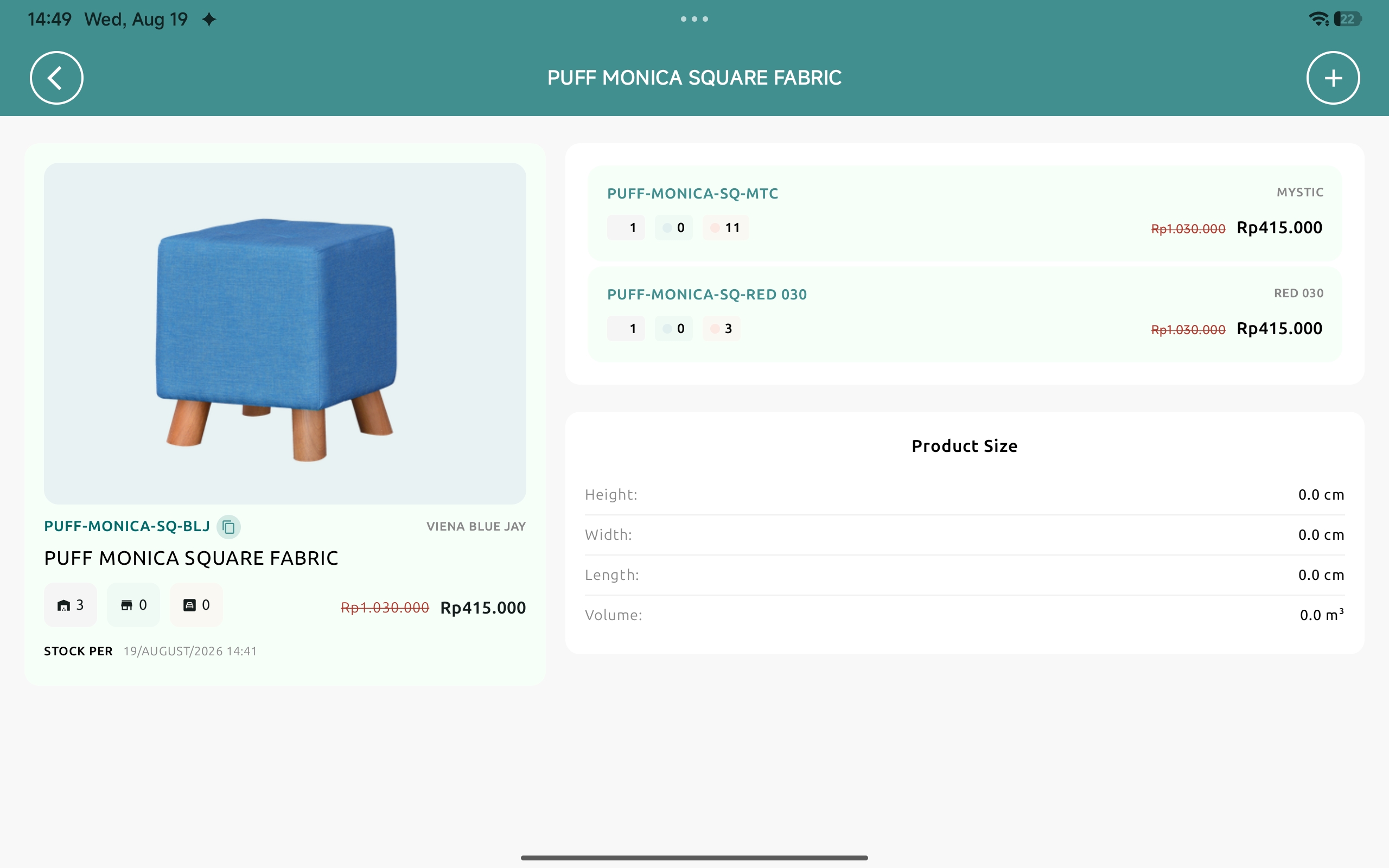
Ketuk sebuah kartu (atau hasil scan) untuk membuka Product Detail : foto, harga, kode, dan rincian ketersediaan stok. Inilah layar untuk memastikan barang sebelum menawarkannya ke pelanggan.
Tambahkan ke order berjalan
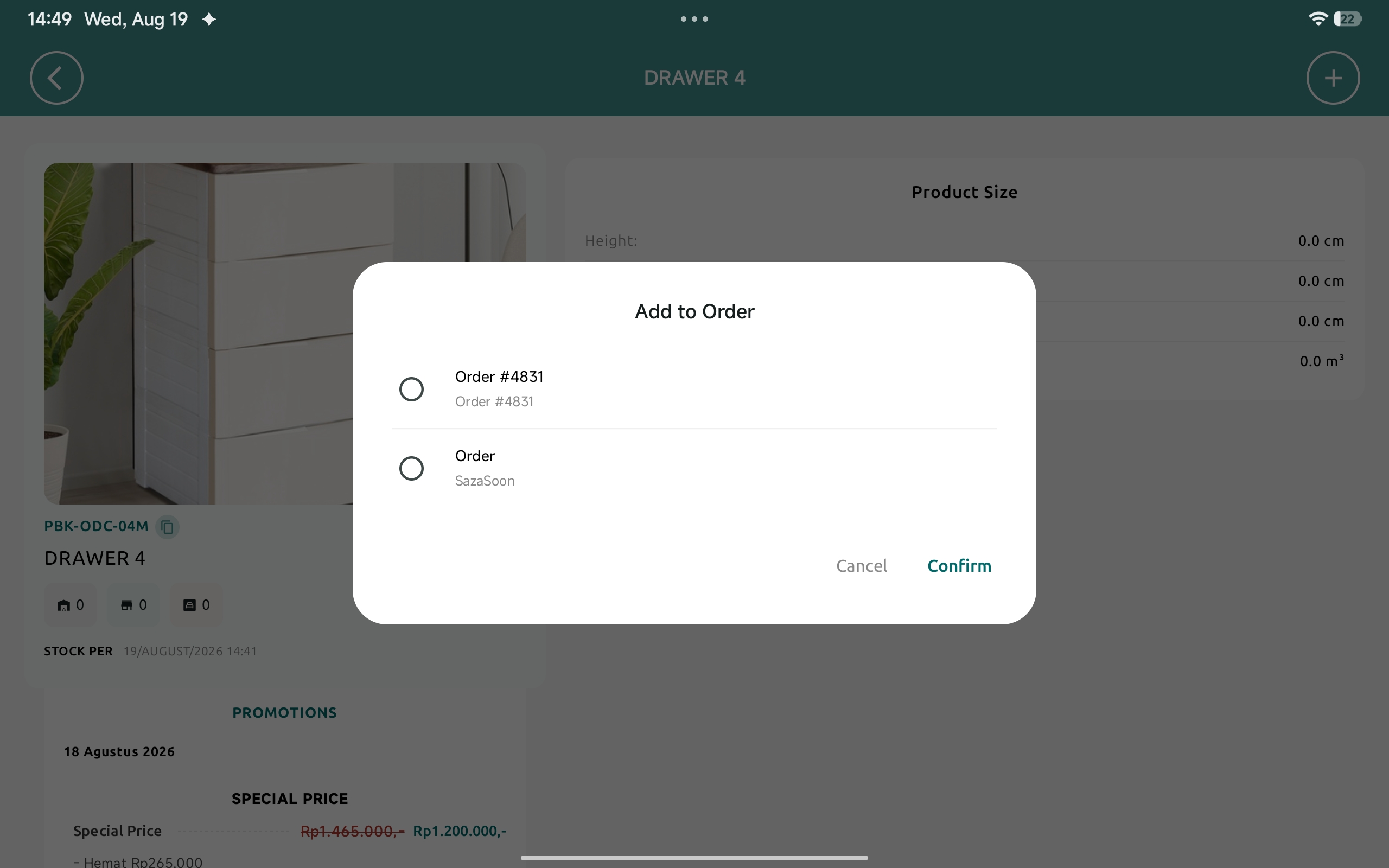
Dari detail produk, ketuk Add to Order untuk menyisipkan produk ke sebuah nota In Progress yang sedang berjalan : pilih order tujuan, dan produk pun masuk. Bila belum ada nota berjalan, muncul “No In Progress orders found” : buat nota baru dulu lewat panduan Membuat Nota.
Selain Add to Order dari tab Stock, Anda juga bisa menambah produk langsung saat menyusun nota : lewat tombol tambah pada bagian Product atau ikon scan di form order.