Buka detail nota
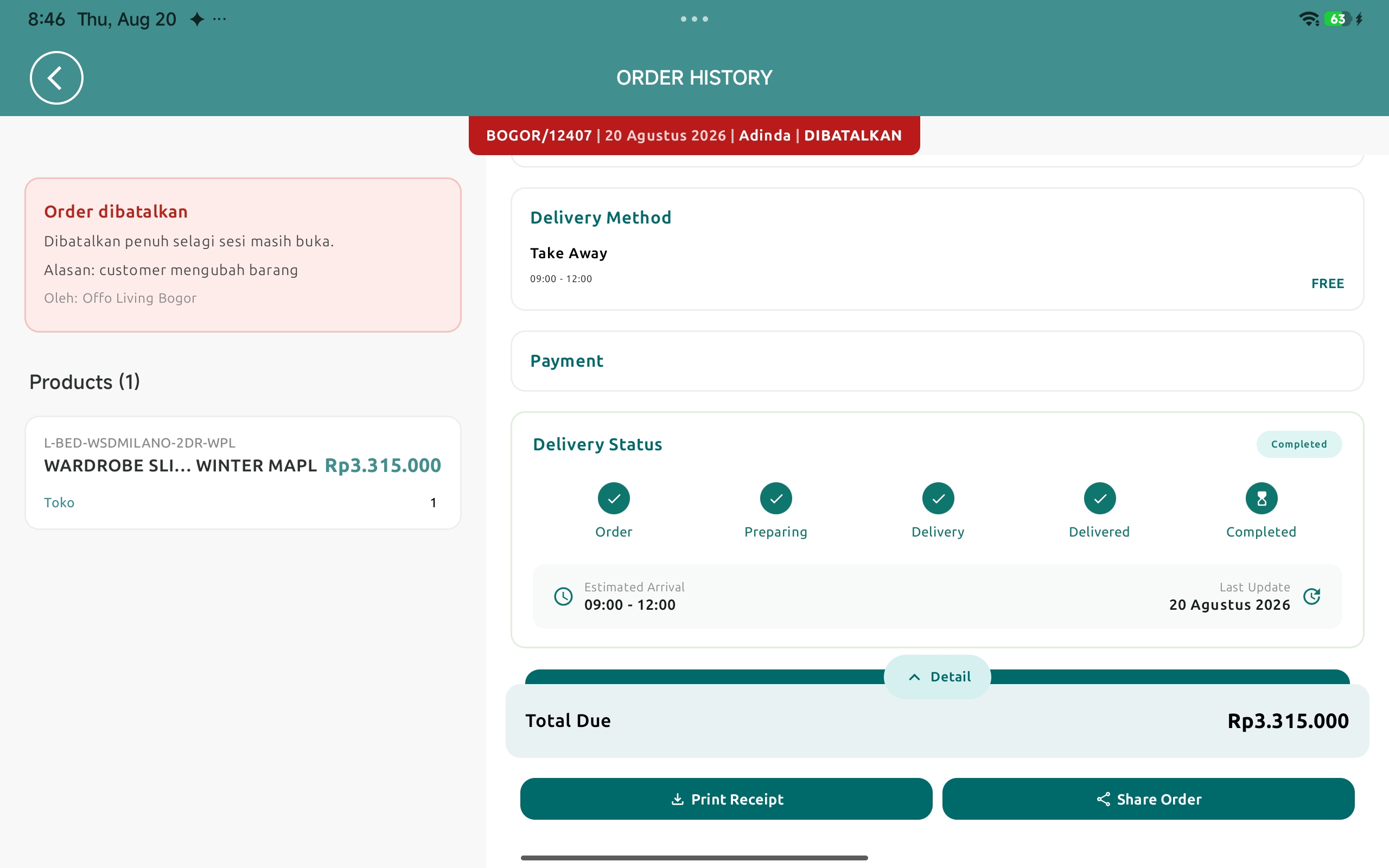
Dari tab Order (atau daftar Latest Orders di Home), ketuk sebuah nota untuk membuka detailnya. Di puncak layar ada pil identitas berisi nomor nota, tanggal, dan nama salesperson. Bila order dibatalkan, pil berubah merah dan menampilkan penanda status : hal pertama yang tak boleh terlewat.
Baca isi & ringkasan
Gulir ke bawah untuk melihat seluruh isi nota :
- Products : daftar barang beserta jumlah dan harga (tampilan baca saja).
- Customer & Delivery Method : pelanggan dan cara pengiriman.
- Order Note : catatan bila ada.
- Promo & Payment : promo yang terpasang dan rincian pembayaran.
Pantau status pengiriman
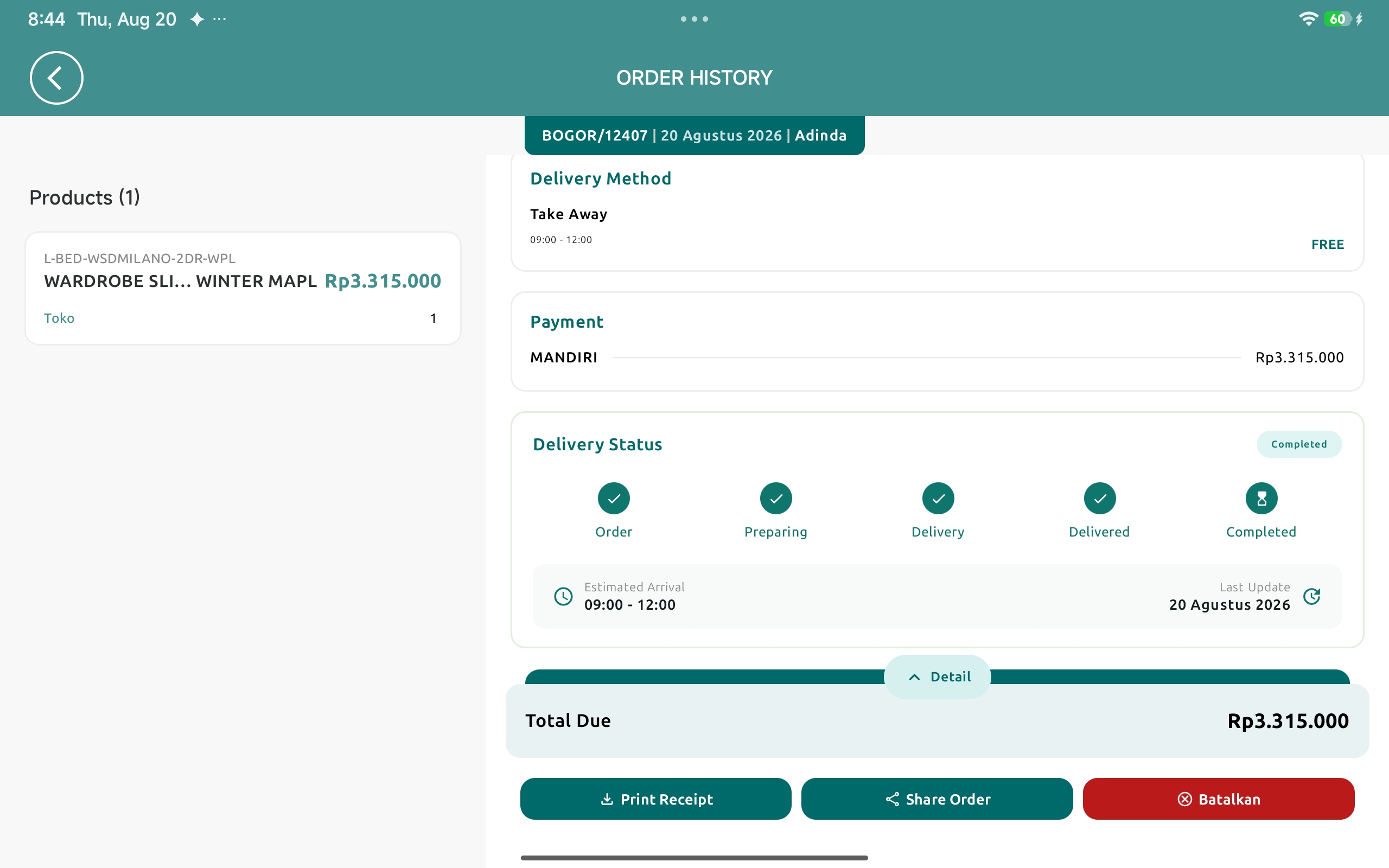
Di bagian bawah ada kartu Delivery Status. Ketuk Check Status untuk memuatnya (bila gagal, tombol berubah menjadi Retry). Setelah tampil, Anda melihat :
- Garis waktu tahapan pengiriman : tahap selesai bertanda centang, tahap berjalan bertanda jam pasir.
- Estimated Arrival : perkiraan waktu tiba.
- Last Update : kapan status terakhir diperbarui.
Tangani harga khusus yang tertahan
Bila nota memuat harga khusus yang belum beres, muncul kartu peringatan :
- Menunggu Approval Harga Khusus : masih menunggu keputusan back office.
- Harga Khusus Ditolak : perbaiki dulu harganya (order tidak dapat diselesaikan sampai diperbaiki).
Ketuk Periksa Approval untuk menyegarkan keputusannya. Latar belakangnya dibahas di panduan Harga Khusus & Promo.
Cetak, bagikan, atau sunting
Gulir sampai dasar nota : bilah aksi akan muncul. Dari sini Anda bisa :
- Print Receipt : buka lembar struk untuk mencetak / membagikan (lihat panduan Nota Digital).
- Edit : buka kembali nota di form order untuk menyunting isinya.
- Batalkan : mulai proses pembatalan / refund (langkah berikut).
Batalkan penuh atau refund sebagian
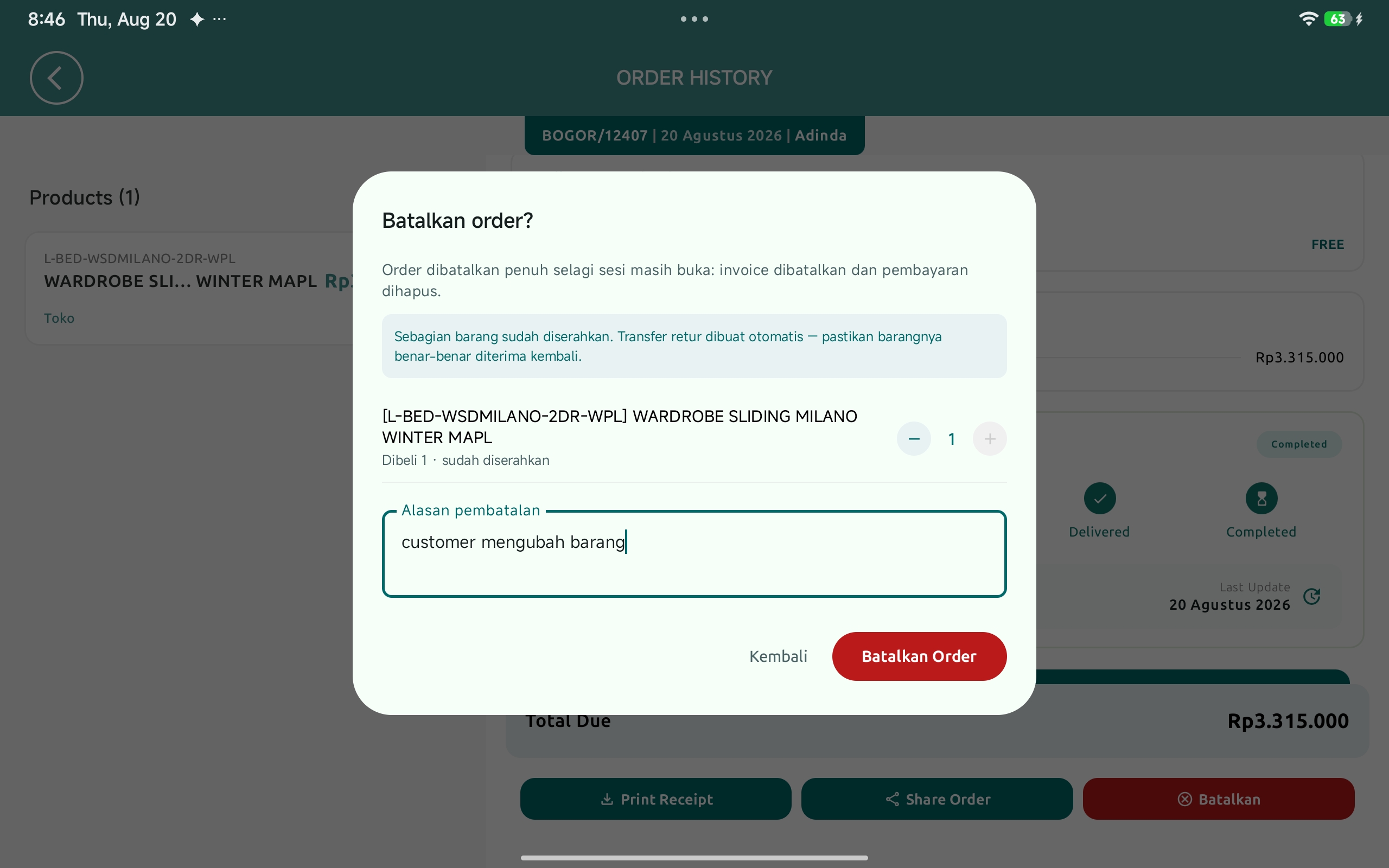
Ketuk Batalkan. Kotak dialog terbuka dengan semua baris terpilih penuh : itu berarti pembatalan penuh. Kurangi jumlah pada satu baris dengan tombol − untuk mengubahnya menjadi pembatalan sebagian.
- Pembatalan penuh (selagi sesi masih buka) : invoice dibatalkan dan pembayaran dihapus. Tombol berbunyi Batalkan Order.
- Sebagian : selalu diproses sebagai refund : nota kredit diterbitkan dan uang dikembalikan lewat metode pembayaran semula. Tombol berbunyi Proses Refund.
Isi Alasan pembatalan (wajib) lalu tekan tombol proses. Selama diproses, layar terkunci dengan indikator “Membatalkan order...” : jangan tekan apa pun sampai selesai.
Jika ada barang yang sudah diserahkan, dialog memperingatkan bahwa transfer retur dibuat otomatis : pastikan barangnya benar-benar diterima kembali secara fisik sebelum memproses. Ongkos kirim ikut dibatalkan hanya pada pembatalan penuh.
Setelah dibatalkan
Nota yang dibatalkan menampilkan jejak pembatalan di atas daftar barang : penuh atau sebagian, lewat pembatalan atau refund, disertai alasan dan oleh siapa. Pil identitas di puncak layar juga berubah merah agar statusnya jelas sekilas.